Что значит «лёгкий» шейдер
Лёгкость зависит от видеокарты, разрешения, сцены и выбранных эффектов. Один пакет может работать плавно на низком пресете и становиться тяжёлым после включения отражений. Поэтому список названий без настроек почти бесполезен. Цель выбора — получить понятную картинку и стабильное движение камеры на вашем устройстве.
Здесь рассматриваются Java-шейдеры через Iris. Для 1.20, 1.21 и новых выпусков проверяйте совместимость конкретного релиза пакета и загрузчика. Приведённые варианты — кандидаты для теста, а не обещание определённого FPS. Сравнивать их на разных мирах или в разное время суток нельзя: изменится сама нагрузка.
На встроенной графике сначала убедитесь, что Minecraft удобно работает без шейдеров. Если обычная игра тормозит при повороте камеры, пакет с тенями не исправит эту причину. Настройте дальность, разрешение и загрузку карты, а затем оценивайте визуальные эффекты.
MakeUp — Ultra Fast: начать с отключаемых эффектов
Скачайте ZIP в релизах MakeUp — Ultra Fast: выберите выпуск под вашу игру и Iris, не архив исходников с GitHub. В Iris откройте Video Settings → Shader Packs → Open Shader Pack Folder, перенесите ZIP, выберите его в списке и примените. Откройте Shader Pack Settings и начните с самого низкого готового пресета. Настройки проекта и их назначение описывает репозиторий автора MakeUp.
Для первой проверки оставьте воду без сложных отражений, умеренное качество теней и отключённые эффекты глубины резкости. Затем осмотрите берег, лес и внутреннее помещение. Если вода выглядит приемлемо, не обязательно включать отражение каждого объекта. Если тени слишком резкие, сначала измените их качество или дальность, а не весь пресет сразу.
Сохраните два варианта: игровой и для скриншотов. В игровом важны читаемые силуэты мобов и ровные кадры; в фотографическом можно временно повысить качество после полной загрузки сцены. Переключение готового профиля быстрее, чем заново искать все параметры.
Complementary Reimagined: проверять низкий пресет
Для второго кандидата откройте официальный сайт Complementary и в Manual Download выберите Complementary Reimagined. Ссылка ведёт в список релизов Reimagined, где нужен ZIP для уже установленного Iris. Не скачивайте Unbound только из-за сходного имени. Оба стиля настраиваются, но для воспроизводимого сравнения запишите выбранное имя и версию.
Посмотрите, насколько хорошо читаются блоки в пещере и интерфейс на фоне заката. Пакет, который даёт красивый дневной кадр, может слишком затемнять вашу обычную игру. Меняйте яркость предусмотренными настройками шейдера; не пытайтесь компенсировать любую проблему огромной дальностью света или несколькими дополнительными модами.
Не переносите чужой конфиг вслепую. В нём могли быть настройки под другую видеокарту и разрешение. Чужой скриншот обычно показывает удачную сцену, а не худший момент движения по загруженному серверному спавну. Лучше использовать его как ориентир цвета, а производительность проверять самостоятельно.
Сравнение на одном маршруте
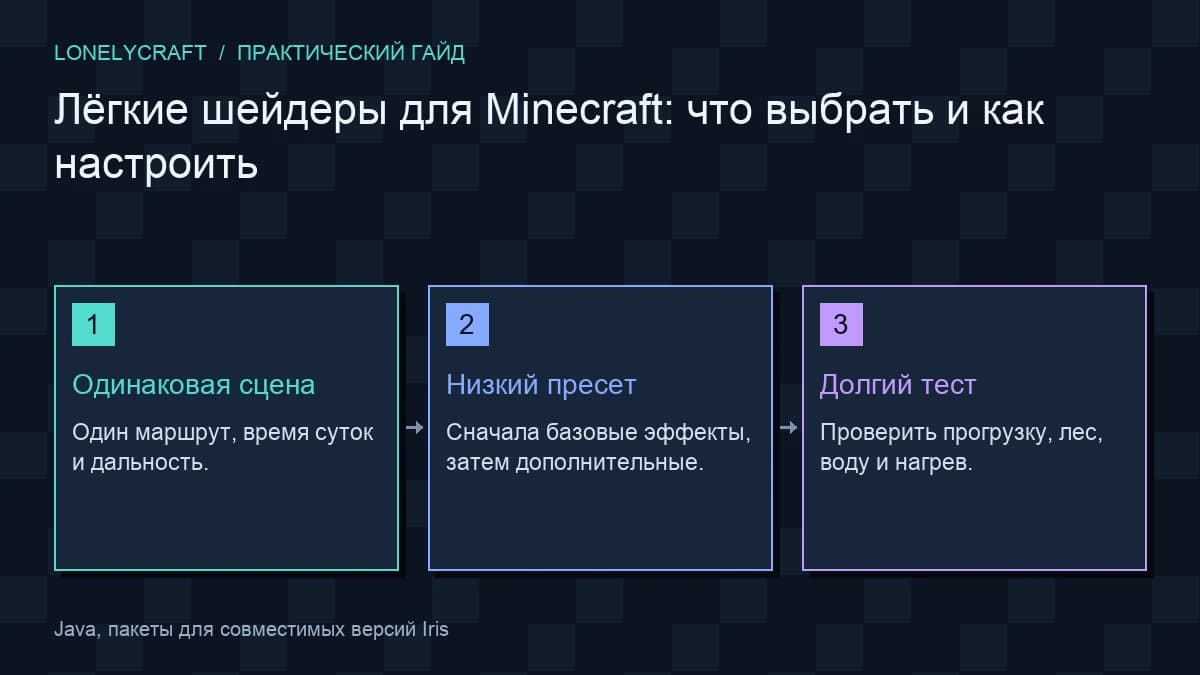
Подготовьте короткий маршрут: выйти из дома, пройти вдоль воды, повернуть к лесу и вернуться. Выберите одинаковое время суток, дождитесь загрузки чанков и не меняйте дальность между пакетами. Для серверной проверки достаточно одного и того же участка, если погода и число игроков рядом примерно одинаковы.
Сравнение полезно вести в простой таблице: пакет, пресет, разрешение, дальность и наблюдаемая проблема. Не обязательно записывать десятки чисел. Фраза «при взгляде на воду камера начинает дёргаться» часто точнее указывает на следующий шаг, чем средний FPS за всю прогулку.
- В Video Settings задайте для обоих тестов 8 чанков, окно 1280×720 и одинаковый лимит FPS. В одной сцене сначала отключите шейдеры и дождитесь прогрузки.
- Пройдите 30 секунд: дверь дома → берег → лес → дверь. Запишите нижний устойчивый FPS и места рывков, а не лучший кадр неподвижной камеры.
- Включите MakeUp на низком пресете, повторите тот же маршрут; затем Reimagined на его низком пресете. Не меняйте разрешение и дальность между проходами.
- Сравните таблицу: если базовый клиент тоже тормозит в тех же точках, сначала исправляйте прогрузку/клиент, а не выбирайте третий пакет.
- На победившем варианте верните один эффект, повторите маршрут и оставьте его только при приемлемой плавности через 10 минут игры.
| Вариант | Пресет/версия | Нижний FPS | Где рывок |
|---|---|---|---|
| Без шейдера | тот же клиент | запишите измерение | дверь / вода / лес |
| MakeUp | низкий, номер ZIP | запишите измерение | запишите место |
| Reimagined | низкий, номер ZIP | запишите измерение | запишите место |
Какие настройки снижать первыми
Разрешение и масштаб изображения
Количество пикселей сильно влияет на работу графических эффектов. Если пакет позволяет уменьшить внутреннее разрешение рендера, попробуйте умеренное снижение и проверьте читаемость текста. На экране высокой плотности небольшая потеря чёткости может быть приемлемее постоянных просадок. Интерфейс при этом нужно оценивать отдельно.
Тени, отражения и объёмный свет
В Shader Pack Settings сначала уменьшите Shadow Distance и Shadow Resolution, если они доступны; затем выключите Screen Space Reflections, Volumetric Light, Motion Blur и Depth of Field. Названия зависят от языка и релиза конкретного пакета, поэтому ищите также английскую подпись или подсказку. После каждого переключателя нажмите Apply/Done и сравните именно воду/лес из тестового маршрута. Если разницы нет, верните опцию и проверяйте следующую.
Дальность мира
Большая прорисовка увеличивает число видимых объектов, а прогрузка новых чанков создаёт дополнительную работу. На слабом компьютере красивый небольшой радиус часто удобнее огромного горизонта. Не путайте дальность изображения с дальностью симуляции: уменьшение второй не обязательно исправляет нагрузку именно от шейдера.
Разницу этих настроек объясняет материал прорисовка и симуляция.
Если торможение появляется не сразу
Ноутбук может снижать скорость после нагрева. Сравните короткий тест и десятиминутную прогулку с теми же настройками. Проверьте вентиляцию, питание от сети и фоновые программы. Не меняйте системные параметры по случайному видео и не устанавливайте неизвестный «FPS-ускоритель» ради одного пакета.
Если проблема возникает только при быстром полёте, сначала уменьшите скорость перемещения и дождитесь генерации карты. Если только в густом лесу — проверьте тени и листву. Если даже в меню — начните с профиля, драйвера и разрешения. Такой разбор помогает выбрать пакет осмысленно, а не перебирать десятки ZIP.
Если пакеты ещё не появились в меню, используйте пошаговая установка Iris.