Определите, что находится в скачанном файле
Для конкретного учебного примера откройте Downloads проекта Faithful и выберите вариант Java под полный номер своей игры. Это сайт автора; Bedrock-файл .mcpack для этого шага не подходит. Ресурспак меняет ресурсы клиента — текстуры, звуки и модели — в пределах возможностей набора.
ZIP Java отличается от .mcpack Bedrock. Переименование расширения не конвертирует формат. Кроме того, некоторые наборы работают полностью на обычном клиенте, а другие требуют дополнительный мод для отдельных функций. Например, специальная обработка моделей или связанных текстур должна быть заявлена автором; отсутствующий эффект не всегда означает, что весь пакет установлен неправильно.
Проверьте архив до копирования
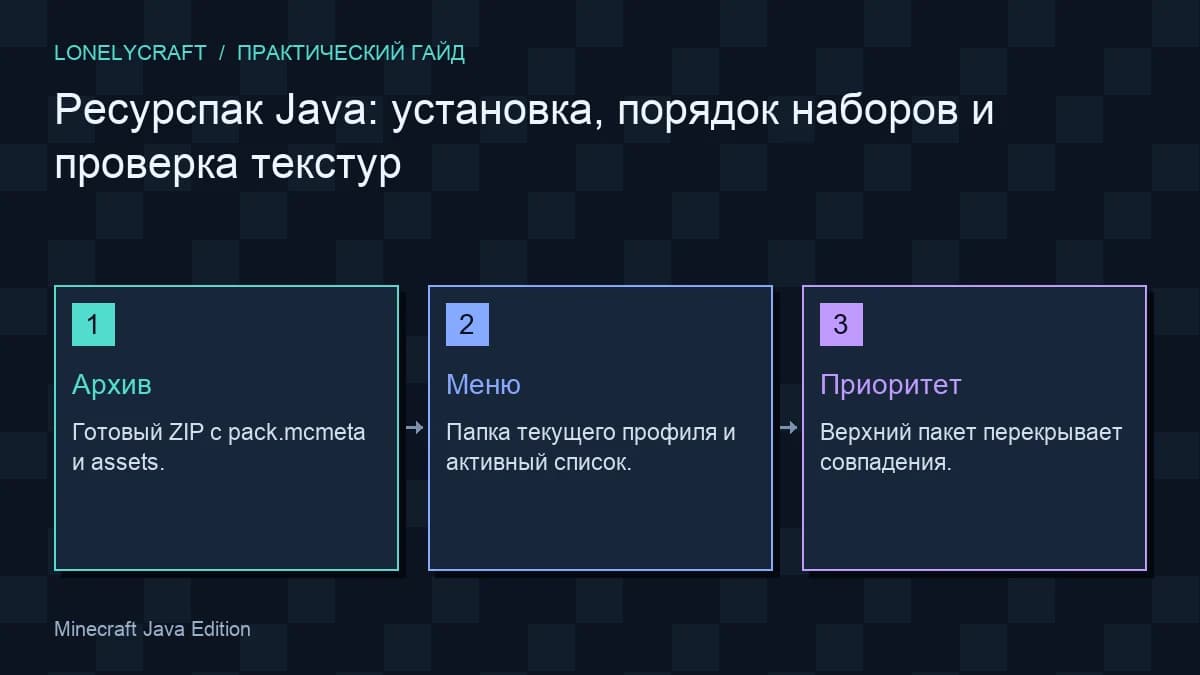
Внутри обычного ресурспака находится pack.mcmeta и каталог assets. Они должны относиться к корню самого пакета. Если ZIP содержит ещё одну папку с пакетом или другой ZIP, игра может не обнаружить нужный уровень. Скачанный архив исходников проекта также способен содержать материалы для сборки вместо готового выпуска.
Не меняйте число pack_format лишь ради исчезновения предупреждения. Оно описывает формат ресурсов, но не преобразует старые модели, пути и метаданные. Надёжное решение — выпуск автора для вашей версии. Старый набор иногда частично работает, однако это нужно проверять на конкретных блоках и интерфейсах, а не по одному значку в меню.
Откройте папку из игрового меню
Кнопка меню особенно полезна при нескольких установках. У профиля Fabric, NeoForge или отдельной версии может быть собственная игровая директория. Ресурспак, скопированный в стандартную .minecraft, не обязан появиться в таком профиле. На Windows, macOS и Linux названия системных каталогов различаются, но путь через меню одинаково показывает нужное место.
Распаковывать обычный готовый ZIP не требуется. Если автор распространяет пакет каталогом, сохраняйте pack.mcmeta и assets внутри одной папки в resourcepacks. Две вложенные папки с одинаковым названием после распаковки — частая причина невидимого пакета. Расширения файлов лучше показывать в проводнике, чтобы не принять HTML-страницу за ZIP.
- Запустите выбранный Java-профиль и откройте
Настройки / Options → Наборы ресурсов / Resource Packs. - Нажмите
Папка наборов / Open Pack Folder: откроетсяresourcepacksименно этого профиля. - Скопируйте скачанный готовый Java ZIP, в корне которого есть
pack.mcmetaиassets. - Вернитесь в меню и наведите на значок набора в доступной колонке. Нажмите стрелку вправо, чтобы перенести в активные.
- Если наборов несколько, стрелками вверх/вниз переместите учебный выше других.
- Нажмите
Готово / Doneи дождитесь перезагрузки; для повторного чтения файлов в Java можно использоватьF3+T.
Настройте порядок активных наборов
Когда несколько пакетов меняют один ресурс, верхний активный пакет имеет приоритет. Это удобно для комбинации общего оформления с небольшим набором интерфейса. Однако совпадения могут скрывать часть изменений нижнего пакета. Проверяйте список сверху вниз и временно оставляйте один набор, если результат неожиданно отличается от скриншотов автора.
Например, большой пакет меняет камень и звуки, а небольшой — только прицел. Поместите небольшой выше, чтобы его прицел был виден. Если он содержит также стандартные текстуры камня, они тоже перекроют соответствующие файлы большого пакета. Приоритет действует по ресурсам, а не по обещанной теме или названию набора.
Различие ресурсов и игровой логики помогает понять назначение файла до установки. Ресурспаки, моды и плагины.
Проверяйте ресурсы в небольшой сцене
Для проверки Faithful поставьте ряд из 8 блоков: камень, булыжник, дубовые доски, дубовое бревно, стекло, земля, песок и верстак. Рядом поставьте сундук и возьмите меч. Снимите сцену до активации и после, стоя на одном месте; сравнивайте изменяемую фактуру, а не освещение разных биомов.
Откройте сундук и верстак, проверьте текст и значки интерфейса при обычном масштабе GUI. Если эффект отсутствует только у одного блока, найдите его в описании конкретного выпуска; пакет может не переопределять все ресурсы.
При Iris обычный ресурспак устанавливается в resourcepacks, а шейдерпак — в shaderpacks. Совместимость нестандартных графических функций сверяйте с документацией Iris. Для поиска конфликта сначала отключите шейдеры и оставьте один ресурспак.
Если текстуры исправны без шейдеров, сравните поведение рендера и особенности пакета. Проверка графических конфликтов.
Почему пакет виден, но результат не тот
Если нет изменений вообще, проверьте, что пакет перемещён в активную колонку и подтверждён кнопкой завершения. Если изменилось только несколько блоков, сравните содержимое и описание: небольшой тематический пакет может заменять лишь один предмет. Верхний набор или предлагаемый сервером пакет также способен перекрывать часть ресурсов.
Если набор отображается, но текстура стала чёрно-фиолетовой, найдите logs/latest.log в игровом каталоге профиля и сообщение про отсутствующий ресурс. Сначала верните совместимый выпуск автора с официальной страницы загрузок, затем проверьте одну сцену. Не меняйте pack_format вручную: значение не конвертирует файлы нового или старого формата.
Для сетевого сервера принятие ресурспака регулируется настройкой записи сервера и требованиями владельца. Сначала убедитесь, что подключаетесь к ожидаемому адресу, затем смотрите сообщение загрузки. Локальный пакет не заменяет нужную серверную версию автоматически. Если сервер требует ресурс для собственных моделей, удаление сообщения из интерфейса не исправляет несовпадение.