Издание важнее общего слова «мод»
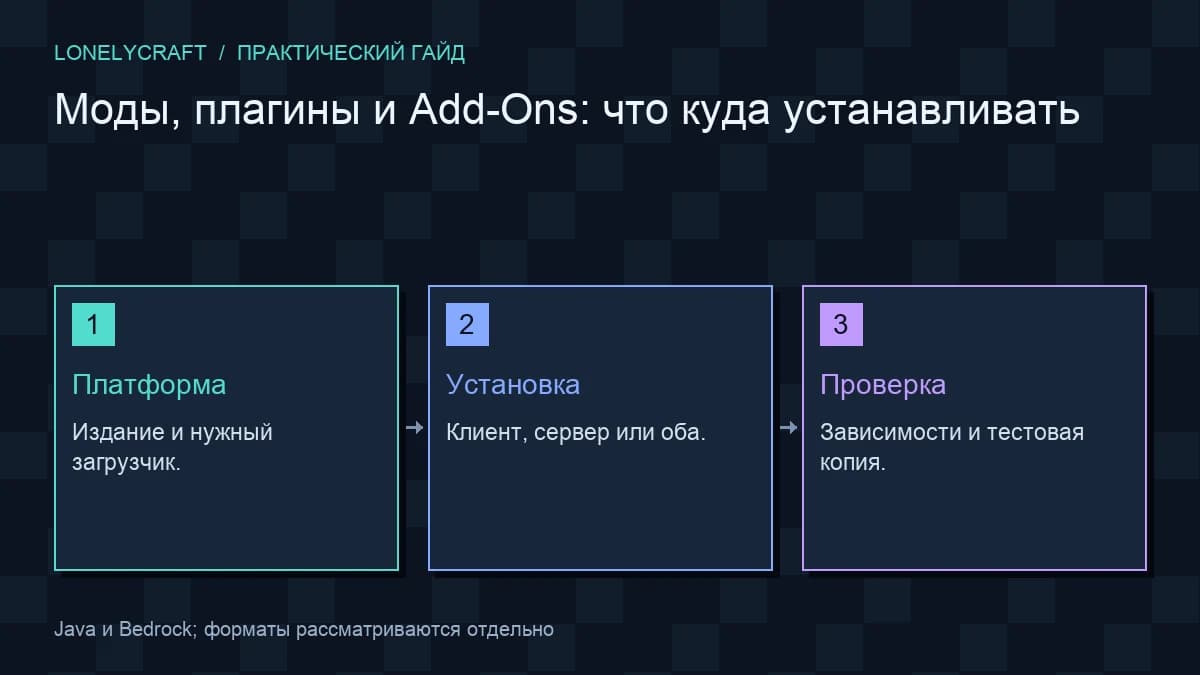
В разговоре модом называют почти любое изменение Minecraft. Для установки такого названия недостаточно. Java и Bedrock используют разные среды и форматы, поэтому сначала откройте сведения о своей игре и запишите полный номер выпуска. Затем посмотрите, какой компонент действительно предлагает автор.
Название проекта и красивое изображение не объясняют способ установки. Ищите поддерживаемые версии, загрузчик, требуемую среду и зависимости. Архив с дополнением Bedrock не превращается в Java-мод, а JAR для сервера не обязан запускаться в клиенте. Совместимость нескольких компонентов тоже требует отдельной проверки.
Создайте небольшой тестовый профиль или копию мира. Начните с одного изменения, которое можно проверить конкретным действием. Например, новый блок должен появиться в тестовом мире, текстура — изменить выбранный объект, серверная команда — выполняться с нужными правами.
| Что скачано | Где работает | Куда поставить/активировать |
|---|---|---|
| Java-мод .jar | Подходящий Fabric/NeoForge-профиль | mods выбранного игрового каталога |
| Paper-плагин .jar | Java-сервер Paper | plugins сервера, затем перезапуск |
| Java-датапак .zip/папка | Конкретный Java-мир | saves/<мир>/datapacks |
| Java-ресурспак .zip/папка | Java-клиент | Настройки → Наборы ресурсов → Папка наборов |
| Bedrock .mcpack/.mcaddon | Bedrock | Открыть через Minecraft и активировать пакеты мира |
Java-моды и загрузчики
Для Java сначала установите загрузчик по документации Fabric либо инструкции NeoForge. В Launcher откройте Установки / Installations, выберите профиль и посмотрите Игровой каталог / Game Directory. JAR размещается в mods именно этого каталога; версия файла должна совпасть с Minecraft и загрузчиком.
Клиентские моды могут менять графику, интерфейс и локальное поведение. Моды новых блоков или общей механики обычно требуют подходящей серверной среды и нужного набора участников. Смотрите отметки проекта, а не делайте универсальное правило, что всё надо ставить всем или ничего не нужно серверу.
Зависимости устанавливаются по инструкции автора. Fabric Loader и Fabric API имеют разные задачи; другие библиотеки тоже не добавляют случайно «на всякий случай». Начните с нужного мода и минимального обязательного набора, проверьте запуск, затем расширяйте сборку.
Серверные плагины
Скачайте выпуск плагина с сайта автора и положите JAR в plugins остановленного Paper-сервера согласно Adding plugins. Выполните полный запуск, прочитайте консоль и /plugins. Игроки не копируют этот серверный JAR в свои mods; клиентский ресурспак, если он требуется, устанавливается отдельно.
Плагин способен добавлять команды, права, меню и серверную логику, но не равен модификации клиента. У него собственная совместимость с платформой и версией API. Проект для другой серверной системы не обязан работать в Paper только потому, что тоже называется плагином.
Скачивайте выпуск автора, проверяйте зависимости и тестируйте на копии сервера. Подтвердите реальную функцию обычным игроком, а не только оператором. Ошибка доступа может выглядеть как отсутствующая команда, хотя загрузка прошла правильно. Консоль помогает отличить отсутствие файла от проблемы выполнения.
Датапаки и ресурспаки Java
Датапак устанавливается в данные конкретного Java-мира, обычно его datapacks. Он описывает поддерживаемые игровые данные и функции. Это другой механизм, чем JAR-мод и серверный плагин. Номер формата зависит от выпуска, а структура менялась между версиями.
Ресурспак Java меняет поддерживаемые ресурсы, например текстуры и звуки. Его обычное место на клиенте — resourcepacks, после чего набор выбирают в интерфейсе. Он не добавляет самостоятельную серверную логику только из-за красивой модели. Некоторые проекты сочетают ресурсы и данные для общего эффекта.
Пакет из нескольких частей
Автор может дать датапак и ресурспак одновременно. Устанавливайте каждый в свою область и проверяйте обе функции. Загрузка одного компонента способна дать частичный результат: логика есть, а внешний вид обычный, или наоборот. Сохраните инструкции вместе с версиями файлов.
Обновление мира
Удаление датапака не обязательно отменяет все постоянные изменения. Для генерации и новых систем важен тест на копии. Возврат прежнего файла и возврат прежнего сохранения являются разными действиями. Не открывайте единственный важный мир первым испытанием сборки.
Add-Ons Bedrock
В Bedrock откройте .mcpack или .mcaddon с помощью Minecraft и дождитесь сообщения импорта. В Играть / Play откройте редактирование тестового мира, затем Наборы поведения / Behavior Packs → Мои наборы / My Packs и Наборы ресурсов / Resource Packs → Мои наборы / My Packs. Выберите импортированный проект и нажмите Активировать / Activate в нужной области.
Самостоятельную разработку и поддержку устройств проверяйте по Getting Started with Add-Ons. Файлы manifest.json и связанные UUID определяют содержимое пакета. Переименование Java JAR/ZIP в .mcpack не создаёт Bedrock-манифест.
Проверьте именно заявленную функцию: у текстур поставьте изменённый блок, у поведения создайте сущность по идентификатору автора. Потом выйдите и вновь откройте мир. Если пакет импортирован, но эффекта нет, сначала проверьте активные списки и зависимый второй пакет.
Порядок выбора
Если подключаетесь к чужому серверу, уточните обязательный набор и правила использования клиентских изменений. Техническая возможность входа не объясняет разрешённость автоматизации и подсветки. Для своей игры записывайте проверенное сочетание версий, чтобы затем воспроизвести его без случайных обновлений.
- Запишите издание, полную версию и среду: одиночная игра, свой сервер или подключение к чужому.
- Определите цель: внешний вид, клиентский интерфейс, новые данные мира или серверная команда.
- Найдите формат проекта, поддерживаемую платформу и обязательные зависимости.
- Подготовьте отдельный профиль либо копию мира и установите один компонент по инструкции автора.
- Проверьте конкретное действие, повторный запуск и сохранение до добавления остальных файлов.
Если установка не работает
Файл не загружается: проверьте формат, каталог и платформу. Приложение сообщает зависимость: установите конкретный требуемый компонент. Проект загружен, но функция отсутствует: проверьте активацию, права и ожидаемый способ действия. Мир не открывается: остановитесь и используйте сохранённую копию.
Не исправляйте совместимость переименованием файлов. Прочитайте ошибку и сравните её с документацией проекта. Правильный выбор начинается с назначения и среды, после чего нужная папка становится очевидной. Такой подход экономит время и сохраняет рабочую игру при экспериментах.
Для выбранной Java-сборки используйте инструкцию установка Fabric-модов.
Для простого визуального примера прочитайте материал первый Bedrock-ресурспак.