Выберите одинаковое издание и версию
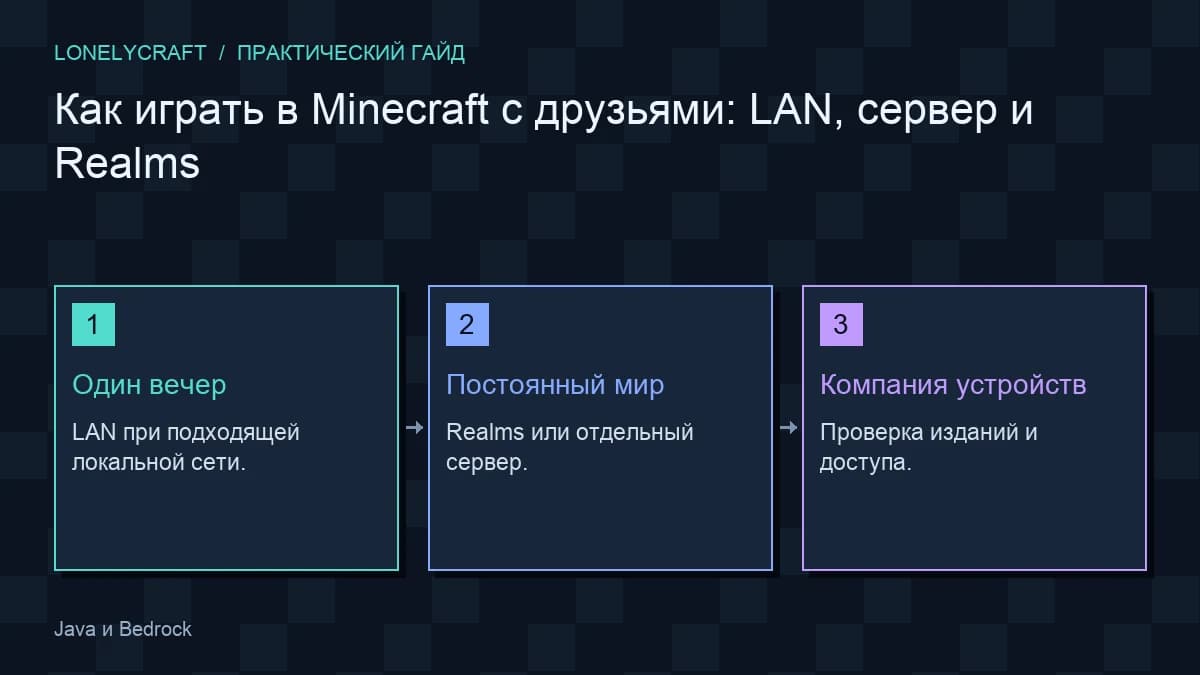
Локальная сеть позволяет играть вместе через домашний роутер. Для обычного Java LAN все участники используют Java Edition; для обычного Bedrock — Bedrock. Телефон с Bedrock не увидит Java-мир как совместимый сервер только потому, что подключён к тому же Wi-Fi. Для такого перехода нужна отдельная серверная схема с Geyser.
В Java установите одинаковый выпуск Minecraft. Для модового мира также сверяйте загрузчик, обязательные моды и их версии. В Bedrock обновите устройства до совместимого выпуска; Preview и стабильная игра могут иметь разный протокол. Начните с обычного мира без модов, если задача — проверить саму связь.
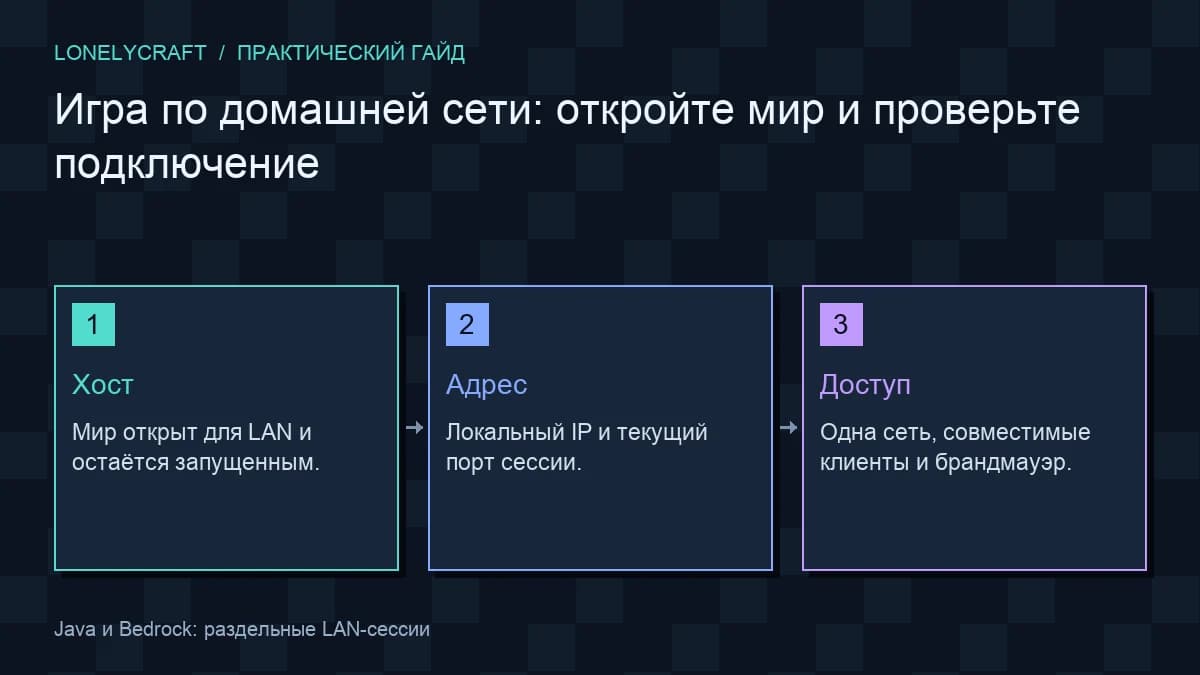
Хостом становится устройство, на котором открыт мир. Оно хранит сохранение и обрабатывает игровую сессию, поэтому должно оставаться включённым. Остальные участники не получают независимую копию общего мира автоматически. Если хозяин выходит в меню, обычная LAN-сессия заканчивается.
Откройте Java-мир для сети
Хозяин в Java открывает мир и нажимает Esc → Открыть для сети / Open to LAN, выбирает режим гостей и нажимает Открыть мир для сети / Start LAN World. В чате запишите показанный порт, например 51234: при новом открытии он может измениться. Друг на той же обычной домашней Wi-Fi-сети открывает Сетевая игра / Multiplayer → Прямое подключение / Direct Connection и вводит адрес хозяина вместе с этим портом.
Например, IP хозяина 192.168.1.42 и порт из чата 51234 дают строку 192.168.1.42:51234; оба числа — образец, замените их своими. localhost у друга означает компьютер друга, а не хозяина. На Windows адрес хозяина найдите командой ipconfig в строке IPv4 активного Wi-Fi/Ethernet; не берите адрес VPN-адаптера. На macOS откройте Системные настройки → Сеть → Wi-Fi → Подробнее → TCP/IP и прочитайте IP-адрес. На Linux в терминале выполните ip -4 addr и выберите адрес активного домашнего интерфейса.
- Хозяин остаётся в мире после
Start LAN World, отправляет другу свой локальный IPv4 и текущий порт из чата. - Друг вводит
IP:портв Direct Connection и нажимаетПодключиться / Join Server. - Оба сверяют положение в одном мире: хозяин ставит блок, друг должен видеть его. После закрытия хозяином мира сессия прекращается.
# Windows, cmd: найдите IPv4 активного адаптера
ipconfig

# Linux: адрес активного интерфейса
ip -4 addr
Текст отказа помогает понять, дошёл ли запрос до сервера и совпала ли версия игры. Ошибки подключения.
Для Bedrock разрешите локальную игру в мире
В Bedrock хозяин до запуска нажимает Играть → карандаш у мира → Многопользовательская игра / Multiplayer и включает Многопользовательская игра / Multiplayer Game и Доступно игрокам LAN / Visible to LAN Players. Затем входит в мир. Друг выбирает Играть → Друзья / Friends и локальную сессию. Если имя не появляется, для первого теста подключите оба устройства к основной домашней сети, а телефон — к Wi-Fi, без мобильного маршрута.
Учетная запись Microsoft и её семейные настройки могут ограничивать многопользовательскую игру. Если интерфейс сообщает о таком ограничении, смена IP не решит проблему: проверьте разрешения аккаунта. На консолях также учитывайте требования платформы к сетевым функциям; доступность отдельного способа подключения может отличаться от Windows и телефона.
Для проверки держите оба устройства в одной домашней сети и откройте простой тестовый мир. При подключении телефона убедитесь, что Wi-Fi действительно используется, а мобильная сеть не стала активным маршрутом. Совпадение названия точки доступа само по себе недостаточно, если роутер разделяет гостей и основные устройства.
Мир не появляется в списке
Если список пуст, сперва попробуйте Direct Connection с записанным адресом. На Windows хозяина откройте Безопасность Windows → Брандмауэр и защита сети → Разрешить работу с приложением через брандмауэр → Изменить параметры; разрешите запускаемую Java для частной домашней сети. Для проверки из PowerShell компьютера друга выполните Test-NetConnection 192.168.1.42 -Port 51234, заменив данные своими. TcpTestSucceeded: True подтверждает TCP-доступ, но ещё не совместимость сборки. Пошаговые кнопки Java/Bedrock показаны в официальном руководстве LAN.
Проверьте изоляцию клиентов Wi-Fi
Гостевая сеть часто разрешает выход в интернет, но запрещает устройствам обращаться друг к другу. Аналогичное поведение создаёт настройка client isolation или AP isolation. В такой сети оба игрока могут открывать сайты и всё равно не видеть LAN-мир. Переведите их в обычную доверенную домашнюю сеть или настройте роутер с учётом этой политики.
Подключение одного устройства по Ethernet, другого по Wi-Fi обычно допустимо, если роутер объединяет их в одну локальную сеть. Однако разные подсети и отдельные VLAN требуют сетевой настройки. Для первого теста проще использовать один сегмент и исключить VPN, который меняет маршрутизацию или блокирует локальный доступ.
Появился тайм-аут или ошибка версии
Тайм-аут проверяйте по цепочке: хост ещё в мире, LAN включён, адрес верный, порт текущий, брандмауэр пропускает соединение. Connection refused обычно означает, что по указанному адресу и порту нет ожидающего сервера. Ошибка incompatible version, наоборот, показывает, что ответ получен, но участники не могут согласовать протокол.
Если в Java модовая сборка требует дополнительные файлы, сравните манифесты участников. Клиентский графический мод обычно отличается от мода с новыми игровыми блоками. Для диагностики попробуйте чистый профиль и отдельный мир, сохранив рабочую сборку. Это проверяет соединение без риска преобразовать модовое сохранение.
Для разных изданий нужен мост протоколов и его отдельная настройка. Совместный сервер Java и Bedrock.
Как сохранить общий результат
После сессии хозяин штатно выходит из мира и делает копию папки сохранения. Заранее договоритесь, кто продолжает хранить основную версию, иначе у двух копий быстро появятся несовместимые изменения построек. Если нужен мир, доступный без присутствия хозяина, выбирайте отдельный сервер или подходящий Realms.
Локальная инструкция не открывает мир друзьям из интернета. Список друзей Java также нельзя считать гарантированным способом публикации одиночного мира: сетевой доступ определяется реализованным способом соединения. Для домашней LAN не требуется перенаправление порта роутера наружу; она использует связь между устройствами внутри вашей сети.