Проверьте строку подключения
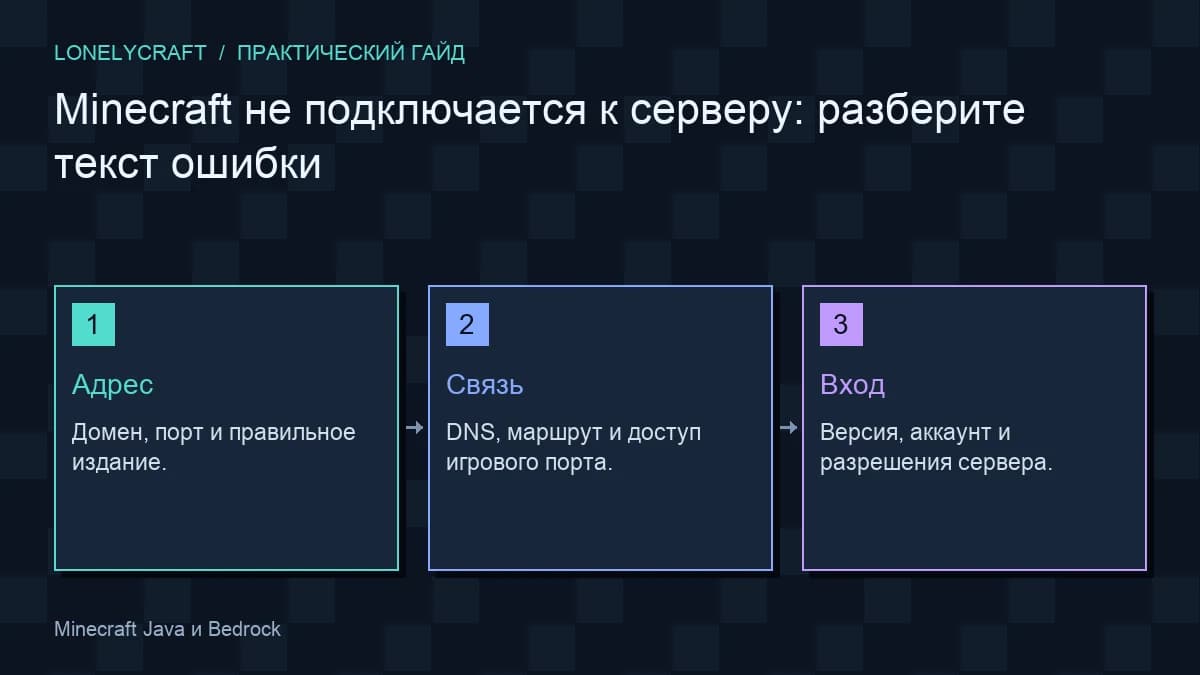
В Java откройте Сетевая игра, выделите сервер и нажмите Редактировать. Поле адреса содержит домен либо домен:порт, без https:// и /play. Для LonelyCraft скопируйте игровые данные с страницы подключения: веб-домен сам по себе не задаёт порт Minecraft.
В Bedrock откройте Играть → Серверы и настройки добавленного сервера: адрес и порт вводятся отдельно. Сравните установленный выпуск с указанным сервером. При Outdated client/Outdated server выберите совместимую установку в официальном Launcher, а для Geyser проверьте поддержку Bedrock у автора моста.
Unknown host: проверьте DNS
На Windows откройте PowerShell, в Linux — терминал и выполните nslookup ВашДомен, подставив только имя без порта. Если команда отсутствует в Linux, используйте доступный getent ahosts ВашДомен. Ошибка разрешения означает, что имя не получило адрес; сначала устраните опечатку или сбой DNS, а потом проверяйте игровой порт.
Если сервер использует Java SRV, дополнительно выполните nslookup -type=SRV _minecraft._tcp.ВашДомен: запись может указывать другое имя и порт. Подключение по IP из случайного совета не сохраняет этот маршрут. При недавнем переезде сравните ответ с адресом, который сообщил владелец.
Refused и timeout: проверьте TCP по адресу сервера
Для Java на Windows выполните Test-NetConnection -ComputerName ВашДомен -Port 25565, заменив номер реальным. Смотрите TcpTestSucceeded, а назначение полей — в Microsoft Test-NetConnection. В Linux с установленным netcat используйте nc -vz -w 5 ВашДомен 25565. Это проверяет TCP-соединение, но не авторизацию или совместимость Minecraft.
На своём сервере Linux проверьте ss -ltnp и наличие нужного порта; в Windows — Get-NetTCPConnection -LocalPort 25565 -State Listen. Если localhost работает, сравните подключение по локальному IPv4 с другого устройства и затем из внешней сети. Bedrock использует UDP: эти TCP-команды не доказывают его доступность, для Geyser применяйте geyser connectiontest Адрес Порт и настоящий Bedrock-вход.
Ошибка входа: сохраните данные для разбора
При Failed to verify username закройте Minecraft и Launcher, снова войдите в официальный аккаунт и повторите попытку. Если отказ сохраняется у многих людей, проверьте сообщение владельца о работах. Убирать online-mode у сервера ради одного отказа не требуется: причина может быть в сессии или доступности проверки аккаунтов.
Перед обращением сохраните текст отказа, время с часовым поясом, версию, издание, адрес и порт. Администратор сопоставит попытку с logs/latest.log. Если у вас есть доступ к журналу клиента Java в стандартной Windows-установке, откройте %APPDATA%\.minecraft\logs\latest.log; у отдельной установки Launcher каталог задаётся в Установки → Изменить → Каталог игры.
Invalid session, whitelist и бан
Invalid session или Failed to verify username могут быть связаны с сессией аккаунта и сервисом аутентификации. Штатно выйдите из игры, перезапустите официальный лаунчер и при необходимости заново авторизуйтесь. У владельца сервера проверяйте связь с сервисом проверки аккаунтов. Отключение online-mode не является подходящим ремонтом публичного сервера с лицензионной аутентификацией.
Whitelist означает, что доступ ограничен списком игроков. Передайте владельцу свой точный ник или выполните предусмотренную регистрацию. Сообщение о бане требует обращения по правилам сообщества; новый сетевой маршрут не исправляет основание отказа. Если сервер использует дополнительную регистрацию внутри игры, сначала выполните опубликованные шаги и не передавайте пароль чужим пользователям.
Загрузка завершилась, но игрока отключает
Если соединение устанавливается, а разрыв происходит в одной и той же точке, сохраните время и текст ошибки. Причиной могут быть пакет ресурспака, несовместимое содержимое, модовый протокол или серверный плагин. Сравните чистый профиль и обязательный набор сервера, не меняя сразу всё окружение.
Для обращения в поддержку достаточно точного адреса, издания, версии, времени, ошибки и результата сравнения. Владельцу полезно сопоставить это время с серверным журналом. Не публикуйте личные токены или полный лог без просмотра. Короткая запись «тайм-аут в 20:14, локальный тест успешен, внешнее подключение не отвечает» сразу описывает проверенную границу.
Локальный тест позволяет отделить работу Minecraft от внешнего маршрута. Подключение внутри домашней сети.
Здесь объясняются мост протоколов, UDP и отдельная проверка аутентификации. Как устроен вход Java и Bedrock.