Скачайте ядро и Java для выбранного выпуска
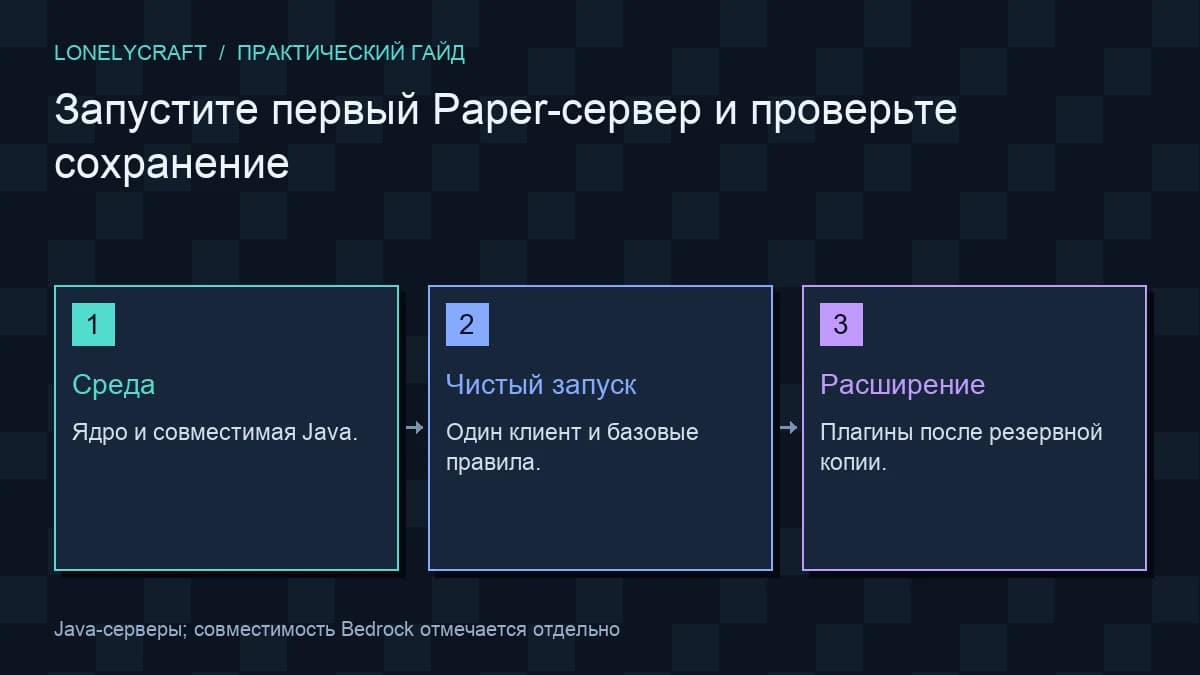
Откройте загрузки Paper, выберите версию Minecraft и нажмите номер сборки. Сохраните JAR в новую папку mc-test и переименуйте в paper.jar. Номер исходной сборки запишите в versions.txt: при повторной проверке нужен тот же файл.
В таблице требований Paper Java 21 относится к 1.20–1.21.11, Java 25 — к 26.1+. Скачайте соответствующий JDK с Adoptium, выбрав ОС и архитектуру процессора. На Windows после установки откройте новый PowerShell; в Linux используйте пакет или архив для своего дистрибутива. Выполните java -version и проверьте главный номер до запуска.
Запустите из папки сервера
На Windows откройте папку mc-test в Проводнике, нажмите адресную строку, введите powershell и Enter. В Linux откройте терминал и выполните cd "$HOME/mc-test", если создали папку в домашнем каталоге. Следующая команда одинакова в обоих терминалах; пример выделяет 2 ГБ серверу, поэтому на машине должна оставаться память для ОС.
Первый запуск создаст eula.txt и остановится. Откройте Minecraft EULA; если согласны, замените в файле eula=false на eula=true. Сохраните файл и повторите команду. Готовность определяется сообщением Done в консоли, а не появлением папки мира.
java -Xms2G -Xmx2G -jar paper.jar --noguiВключите закрытый тест и войдите
После первого успешного старта введите stop в серверной консоли и дождитесь завершения процесса. Откройте server.properties обычным текстовым редактором. Для прямого сервера используйте настройки ниже; назначения остальных полей есть в справочнике server.properties. Пример выбирает Survival, normal и TCP-порт 25565.
Запустите сервер снова. В его консоли выполните whitelist add ВашНик и whitelist on без начального слеша. В Java-клиенте той же версии выберите Сетевая игра → Прямое подключение; на самом компьютере сервера введите localhost:25565, на другом устройстве в одной сети — локальный IPv4 компьютера и :25565.
server-port=25565
server-ip=
online-mode=true
white-list=true
gamemode=survival
difficulty=normal
Подтвердите запись данных
Обычным аккаунтом без OP поставьте три узнаваемых блока и оставьте предмет в сундуке. Выйдите, в консоли выполните save-all flush, затем stop. После сообщения о сохранении и завершения процесса повторите запуск, подключитесь и проверьте те же блоки, сундук и личный инвентарь.
Если появился пустой мир, остановитесь и сравните рабочую папку: paper.jar, server.properties и прежний world/level.dat должны находиться в том каталоге, из которого запущена Java. Для приглашения друзей снаружи отдельно настройте TCP-порт на маршрутизаторе и хосте; успешный localhost проверяет только этот компьютер.
Подготовьте каталог и понятную команду запуска
Создайте отдельную папку сервера, куда попадут JAR, конфигурация, миры и журналы. Запускайте процесс из неё: относительные пути иначе приведут к неожиданному расположению данных. До первого запуска выполните java -version в том же окружении, где будет работать сервер. Java в интерактивном терминале и Java, выбранная службой или контейнером, могут отличаться.
Для Paper 1.20–1.21.11 документация рекомендует Java 21, для 26.1 и новее — Java 25. Не переносите одно требование на все выпуски. Выберите точную сборку с официальной страницы и сохраните её номер. Команда вида java -Xms2G -Xmx2G -jar paper.jar --nogui годится как небольшой пример; объём памяти выбирают с учётом доступной RAM и нагрузки, оставляя память системе.
Первый запуск создаёт eula.txt и останавливается до принятия условий. Прочитайте Minecraft EULA и только после согласия установите eula=true. Затем повторите запуск и дождитесь сообщения о готовности. Длительная загрузка библиотек при первом запуске отличается от зависания игрового тика: смотрите, появляются ли новые содержательные строки журнала.
Настройте доступ до приглашения игроков
В server.properties задайте понятное название и включите whitelist для закрытого теста. В обычной прямой установке оставляйте server-ip пустым, если не нужно намеренно привязать процесс к определённому интерфейсу. Для Java используйте выбранный TCP-порт. online-mode=true сохраняет стандартную проверку аккаунтов при прямом входе; архитектура с доверенным прокси требует отдельной инструкции.
Если процесс готов, проверьте локальный вход, адрес и доступность порта по последовательности ошибок. Диагностика соединения.
Первый вечер проверяйте без набора плагинов
Подключитесь совместимым клиентом на самом хосте, затем с другого устройства по локальному адресу. После этого проверьте внешнее соединение, если оно действительно нужно. Такая последовательность сразу показывает, где появляется отказ. Успешный сайт на том же домене не подтверждает доступность Minecraft; внешний маршрут тоже может упираться в CGNAT или правила хостинга.
Создайте несколько блоков, положите предмет в сундук, выйдите и снова подключитесь. Завершите сервер командой stop из консоли, дождитесь остановки и запустите повторно. Проверьте, что постройка и инвентарь сохранились. Этот маленький сценарий проверяет каталог данных, право записи и штатную остановку лучше, чем один просмотр красивого спавна.
- Зафиксируйте номер Paper, Java и команду запуска.
- Проверьте соединение локально и по требуемому внешнему маршруту.
- Убедитесь в работе whitelist и обычного аккаунта без OP.
- Выполните сохранение, штатную остановку и повторный вход.
- Сделайте первую полную резервную копию до установки расширений.
Добавляйте функции после подтверждённой работы чистого сервера, по одному компоненту. Установка первого плагина.
Как понять, что сервер готов к дальнейшей настройке
Готовность означает воспроизводимый запуск и сохранение данных, а не только открытую консоль. Если служба стартует при перезагрузке компьютера, проверьте её рабочий каталог и путь Java. Ошибка здесь способна создать второй пустой мир рядом со скриптом и выглядеть как потеря прогресса. Все параметры должны быть доступны в одном описанном способе запуска.
Не добавляйте десятки флагов JVM по случайному шаблону до измерения нагрузки. Для небольшого первого сервера важнее совместимый runtime, разумная память и умеренная дальность. Когда появится реальная проблема, используйте профиль тиков и журнал. Изменение всех параметров сразу лишит вас контрольного состояния, с которым можно сравнить результат.
Путь запуска службы
Если после перезагрузки появился пустой мир, сначала сравните рабочий каталог процесса с первоначальной папкой. Проверьте, где находятся новые level.dat и server.properties. Не переносите файлы наугад поверх прежнего мира. Исправьте рабочую директорию службы, запустите прежний комплект и подтвердите знакомую постройку и содержимое тестового сундука.