Копия внутри игры и внешний резерв
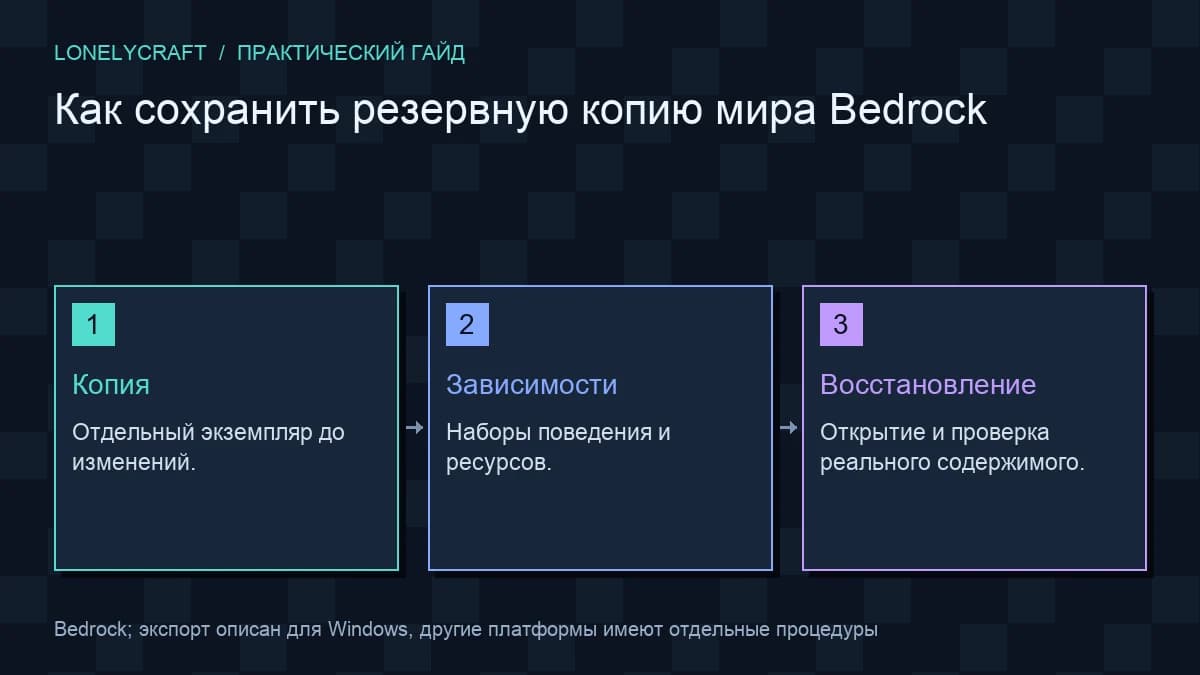
Действие копирования мира в меню удобно для быстрого эксперимента. Новый экземпляр остаётся в данных того же приложения. Он защищает от неудачной стройки или настройки, но не является независимым резервом при потере устройства, повреждении диска или удалении всех данных игры.
Внешняя копия хранится отдельно: на другом диске или в выбранном хранилище. Сохраните дату, версию Bedrock и понятное имя мира. Не перезаписывайте единственный предыдущий резерв каждым новым файлом. Несколько поколений помогают вернуться к состоянию до ошибки, которую заметили поздно.
Перед сохранением завершите игру в мире штатным способом. Для копирования каталога закройте приложение, а для сервера остановите процесс по предусмотренной процедуре. Рабочая база данных меняется во время игры, поэтому набор файлов из разных моментов может быть несогласованным.
Экспорт на Windows
На Windows выйдите из мира через Сохранить и выйти / Save & Quit. В Играть / Play нажмите кнопку редактирования с карандашом возле нужного мира. В General / Общие найдите File Management / Управление файлами и нажмите Export World / Экспорт мира. Этот маршрут показан в официальном уроке Microsoft.
В окне сохранения выберите внешний каталог и имя, например Base-2026-10-07.mcworld, затем Export / Экспортировать. Сохраните рядом текстовый файл с полным номером Bedrock и описанием последней постройки. Сделайте вторую копию .mcworld на другом носителе.
Для проверки откройте сохранённый .mcworld через Minecraft и дождитесь успешного импорта. Новый экземпляр появится в списке миров; дайте ему имя Base — восстановление 2026-10-07, чтобы отличать от рабочего сохранения. Импорт не требует вручную перекладывать файлы базы данных.
- До экспорта положите одну заметную вещь в подписанный сундук и запишите его координаты.
- Выйдите штатно и выполните
Edit → General → File Management → Export World. - Проверьте наличие
.mcworld, его размер и дату, затем скопируйте на независимый носитель. - Импортируйте копию файла, переименуйте новый мир и проверьте сундук, инвентарь и две удалённые постройки.
- Выйдите из восстановленной копии и откройте её ещё раз: новое изменение в этой копии должно сохраниться.
Полная папка мира
Для файлового резерва Windows сначала полностью закройте Minecraft. Через Win+R откройте %appdata%\Minecraft Bedrock\users. У миров основной игры используется каталог конкретного пользователя: <user id>\games\com.mojang\minecraftWorlds. По документации BDS папку мира определяют по levelname.txt; не путайте её с общей папкой разработки users\shared.
Скопируйте весь каталог нужного мира, включая db, level.dat, levelname.txt и файлы подключённых пакетов. Не копируйте одну level.dat: чанки Bedrock находятся в базе db. Для BDS введите stop и архивируйте worlds/<level-name> вместе с конфигурацией сервера и нужными пакетами.
Основная игра и Preview
Стабильное приложение и Preview могут использовать разные каталоги и форматы. Не ищите резерв только в первой найденной папке com.mojang. Запишите, из какого приложения экспортировали мир. Открытие в более новой версии не гарантирует возможность безопасного возврата назад.
Пакеты и настройки
Проверьте Behavior Pack, Resource Pack и важные зависимости проекта. Некоторые ресурсы могут находиться вне одной папки мира по условиям среды. Сохраните нужные исходники и версии отдельно, чтобы восстановление не зависело от случайно оставшегося скачанного архива.
Телефоны и консоли
На телефоне используйте доступный экспорт или файловый способ именно вашей версии приложения; ограничения Android и iOS различаются. Если файл уже экспортирован, откройте .mcworld с помощью Minecraft. Старый путь Android/data может быть недоступен файловому менеджеру.
Для переноса между поддерживаемыми устройствами через Realm откройте официальную инструкцию переноса мира: владелец загружает мир в Realm на исходном устройстве и скачивает на целевом. Требуется действующая подписка/доступ владельца; сохранённый локально мир не переносится одним входом в аккаунт.
На консоли используйте поддерживаемый перенос Realm и затем проверяйте скачанный локальный экземпляр. Сам Realm и его история резервов полезны для восстановления, но внешний файл на другом носителе стоит сохранить после переноса на Windows.
Проверка восстановления
Откройте импортированную копию и проверьте точку появления, несколько заметных построек и недавнее изменение. Загляните в важные контейнеры, проверьте инвентарь и измерения, если они использовались. Наличие красивого первого кадра не подтверждает весь мир.
Сохраните тестовый экземпляр, выйдите и откройте снова. Это проверяет не только чтение, но и дальнейшее использование. Для дополнений проверьте конкретную механику и визуальные ресурсы. Если что-то отсутствует, остановитесь и сравните набор файлов и версий до замены основного сохранения.
После успешного теста пометьте резерв как проверенный. Храните краткую запись способа импорта и выпуска игры. Такой файл легче использовать через несколько месяцев, когда уже забыто, каким приложением и с какими пакетами был создан мир.
Регулярный порядок
Сохраняйте внешний резерв перед обновлением, экспериментами и большой перестройкой, а также после значимой работы. Выберите частоту по тому, сколько прогресса готовы потерять. Для небольшой сессии ручной экспорт удобен, для сервера нужен отдельный регулярный процесс резервирования.
Не храните все копии на том же единственном диске. Разделяйте рабочую папку и архивы, сохраняйте несколько дат и время от времени повторяйте тест. Резерв считается полезным после успешного восстановления, а не только после сообщения о завершённом копировании.
Перенос на отдельный сервер описывает инструкция мир на BDS.
Перед новым экспериментом сверяйтесь с материалом изменения пакета поведения.