Выберите схему по действию
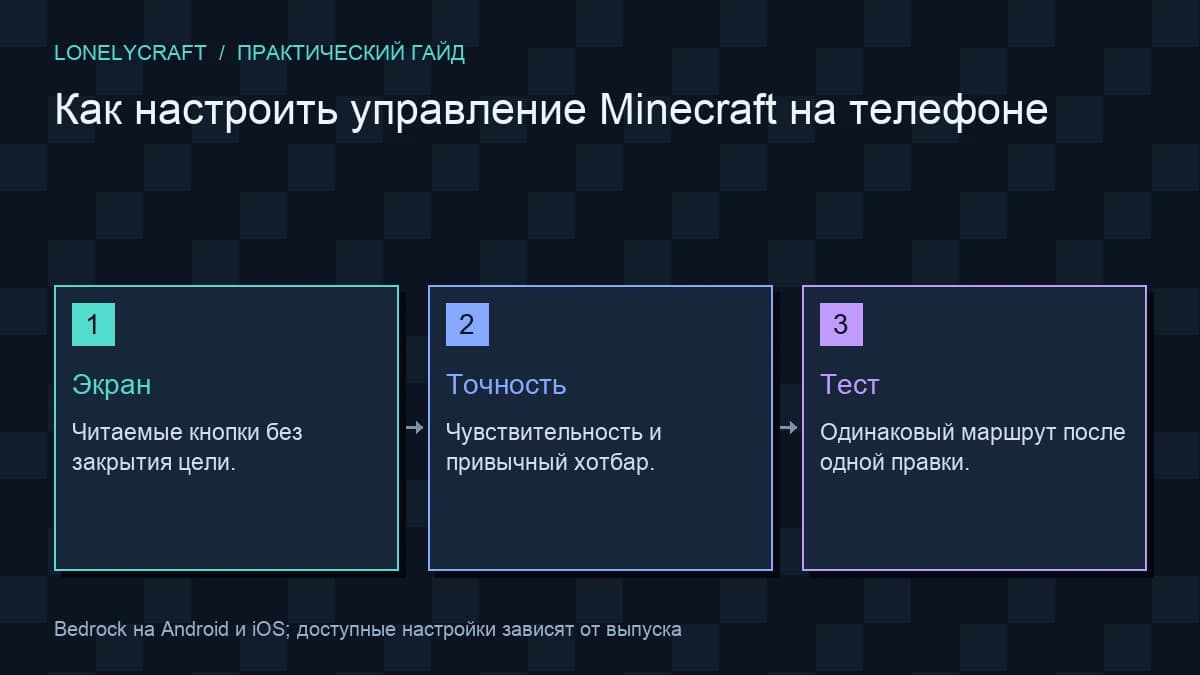
В мобильном Bedrock откройте Пауза → Настройки / Settings → Сенсорное управление / Touch. В выборе режима сравните Joystick & tap to interact, Joystick & aim crosshair и D-Pad & tap to interact. Названия трёх режимов приведены в официальном описании управления; перевод в клиенте может отличаться.
В режимах tap to interact цель выбирается касанием мира; при aim crosshair блок выбирают центральным прицелом и нажимают кнопку действия. Для точной стройки начните с прицела, для привычного касания — с tap. Это стартовые варианты, выбор определяется количеством промахов на одном стенде.
Перед изменением сделайте скриншот исходных настроек. Основные жесты прыжка, движения и взаимодействия описаны в Minecraft Controls. Для сравнения используйте один мир, одну ориентацию телефона и одинаковое положение рук.
Один маршрут для сравнения
В творческом мире постройте дорожку длиной 12 и шириной 3 блока, в конце стену 5×3, справа сундук и слева подъём из трёх ступеней. Понадобятся 36 блоков дорожки, 15 блоков стены, 3 ступени и 1 сундук; поставьте ещё 10 временных блоков для теста стройки.
Пройдите туда и обратно, поднимитесь по ступеням, откройте сундук, перенесите 8 блоков в одну ячейку и поставьте на стене пять меток. Повторите каждую схему управления три раза. Запишите промахи по блоку, случайные прыжки и потерянные повороты.
Выберите режим с меньшим числом ошибок в своих обычных действиях. Если точность одинаковая, сравните комфорт рук после пяти минут. Боевой тест добавляйте после освоения неподвижных целей, иначе движение моба затруднит сравнение.
- Сохраните исходную схему и чувствительность.
- Выберите один режим в
Settings → Touchи трижды пройдите стенд 12×3. - Поменяйте только режим, сохранив чувствительность, и повторите те же действия.
- Верните удобную схему и после этого настройте камеру шагами по 5 пунктов доступной шкалы.
- Завершите тестом пяти точных касаний и постановкой блоков у безопасного края.
Чувствительность камеры
Начните с умеренного значения и проверьте поворот на знакомом участке. Если небольшой жест слишком резко разворачивает камеру, уменьшите чувствительность. Если приходится несколько раз проводить пальцем для обычного поворота, попробуйте немного увеличить. Меняйте небольшими шагами.
Не выбирайте настройку по одному бою с мобом. Паника и перемещение цели скрывают причину. На стене разместите несколько заметных блоков и последовательно наводитесь на них. Затем проверьте поворот во время движения. Такой опыт лучше показывает, где камера теряет контроль.
Отдельно стройка
Попробуйте поставить блок у края платформы в безопасном тесте. Проверьте, видна ли цель и можно ли удерживать приседание. Слишком высокая чувствительность особенно мешает маленьким точным действиям. Удобство движения и точность стройки должны быть проверены вместе.
Отдельно обзор
Поле зрения влияет на ощущение движения и расстояний. Не меняйте его одновременно с чувствительностью. Если изображение кажется слишком растянутым или объекты слишком мелкими, сначала верните понятный обзор, затем настройте камеру. Больший угол не обязательно означает лучший контроль.
Размер и положение кнопок
Войдите в мир перед редактированием раскладки: в Settings → Touch включите настройку пользовательских элементов и откройте доступный редактор управления. Переместите сначала одну кнопку — например прыжок — так, чтобы большой палец доставал до неё, не отпуская камеру. Сохраните раскладку доступной кнопкой подтверждения и вернитесь к стенду.
Увеличивайте кнопку, по которой промахиваетесь, одним шагом доступного ползунка. Оставьте промежуток между прыжком, приседанием и действием, затем по десять раз выполните каждое: цель — ни одного ложного нажатия соседней кнопки.
В безопасной комнате удерживайте приседание и поставьте пять блоков у края платформы. Если палец перекрывает выбранный блок или приседание неудобно держать, скорректируйте положение одной кнопки. После редактирования ещё раз проверьте сундук и смену слотов.
Интерфейс и производительность
Масштаб интерфейса влияет на чтение инвентаря и площадь обзора. Маленькие значки дают больше свободного экрана, но могут стать трудными для касания. Подберите значение по обычным действиям с сундуком и верстаком, а не только по красивому виду главного экрана.
Сенсорная неточность и торможение различаются. Если камера дёргается даже при спокойном движении, проверьте графические настройки, нагрев и нагрузку устройства. Перестановка кнопок не исправляет редкие кадры. Сначала добейтесь устойчивого движения на обычной дальности, затем оценивайте раскладку.
Не вводите системные «ускорители» ради сенсорного управления без понятной необходимости. Для простого сравнения закройте лишние приложения, проверьте заряд и повторите маршрут после нескольких минут игры. Нагрев может менять результат долгого опыта по сравнению с первой минутой.
Привыкание и сохранение
Дайте выбранной схеме несколько обычных игровых действий, но не терпите постоянную опасную ошибку только ради привычки. Если вы каждый раз вместо приседания ставите блок, положение кнопок требует правки. Запишите окончательные значения и сделайте снимок доступной панели настройки для себя.
После обновления проверьте раскладку коротким маршрутом заново. Новая функция или изменение интерфейса может затронуть привычную кнопку. Для совместной игры отдельно испытайте чат, меню сервера и возврат к управлению. Готовая настройка позволяет спокойно выполнять повседневные действия без частого поиска нужного элемента.
Отделить графическую нагрузку помогает материал поиск тяжёлых настроек.
Выбрать рабочую горячую панель помогает инструкция быстрые слоты и инвентарь.