Выберите среду и сборку
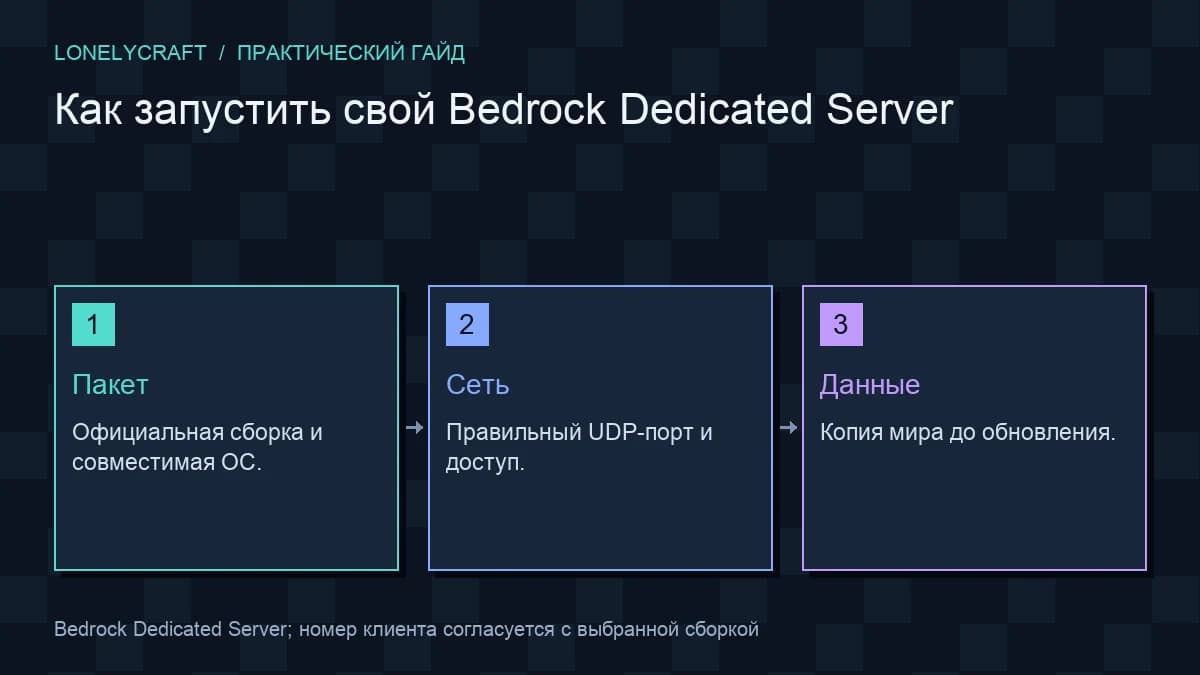
Скачайте стабильный архив для Windows или Ubuntu на официальной странице BDS, отметив условия лицензии перед загрузкой. Там указаны Windows 10 10.0.15063 или новее / Windows Server 2016 или новее и Ubuntu 22.04 LTS или новее; именно страница текущей загрузки определяет требования поставки. У более старой страницы Learn встречается Ubuntu 18 — не используйте это как требование нового архива.
На Windows распакуйте весь ZIP в C:\MinecraftServer; на Ubuntu — в ~/MinecraftServer. Исполняемый файл, библиотеки и файлы поставки оставьте вместе. Официальная сборка для macOS на этой странице отсутствует; Java server.jar не запускает Bedrock-мир.
Запишите полный номер сервера из консоли и клиента из главного меню. Для обычной группы выбирайте стабильные клиент и BDS с совместимым протоколом; Preview предназначен для отдельного тестового окружения.
Первый запуск
В PowerShell перейдите в каталог и запустите две строки из блока ниже. На Ubuntu используйте cd ~/MinecraftServer, затем LD_LIBRARY_PATH=. ./bedrock_server. Это команды из инструкции Microsoft. Дождитесь строки о запуске сервера; первый старт создаст мир.
Введите stop в консоли сервера и дождитесь завершения процесса. При остановленном сервере сохраните копию server.properties и отредактируйте настройки следующего раздела. Затем снова выполните команду запуска.
Если процесс закрывается, оставьте терминал открытым и прочитайте последнее сообщение: неподдерживаемая ОС или отсутствующая библиотека исправляются до проверки сети. Рабочий запуск означает, что сервер остаётся в консоли и принимает команды.
- Проверьте полный номер BDS и клиента, затем распакуйте официальный архив целиком.
- Запустите сервер из его каталога и прочитайте результат загрузки.
- Остановите через stop, найдите server.properties и сохраните исходную копию.
- Настройте имя, режим, мир и список допуска под свою группу.
- Запустите снова и проверьте подключение из локальной сети до внешней публикации.
cd C:\MinecraftServer
.\bedrock_server.exe
Основная конфигурация
Для частной группы измените указанные строки server.properties. Остальные строки сохраните из поставки. После изменения нужен остановленный сервер и новый запуск; level-name определяет папку активного мира worlds/LonelyFriends.
В работающей консоли добавьте участника: allowlist add "Exact GamerTag", заменив имя его Xbox GamerTag. Проверьте список командой allowlist list. После ручного редактирования allowlist.json выполните allowlist reload. Список допуска не назначает оператора; для первого входа достаточно обычных прав member.
server-name=LonelyFriends
gamemode=survival
difficulty=normal
level-name=LonelyFriends
allow-list=true
online-mode=true
default-player-permission-level=member
server-port=19132
server-portv6=19133
Права и игровые команды
Список допуска отвечает за вход, а операторские права — за полномочия. Разрешённый игрок не обязан быть оператором. Настройте эти вещи отдельно и проверьте обычный аккаунт. Иначе тест администратора может скрыть проблему, которая проявится у друзей.
Пакеты мира
Behavior Pack и Resource Pack могут быть частью проекта, но простой перенос файлов не гарантирует их активацию. Проверьте зависимости и привязку к миру. Для первого сетевого теста удобнее обычное сохранение без большого набора дополнений.
Подключение в локальной сети
На Windows выполните ipconfig и найдите IPv4 активного домашнего адаптера, например 192.168.1.20; на Ubuntu — ip -4 addr. На другом Windows/мобильном Bedrock-клиенте откройте Играть / Play → Серверы / Servers → Добавить сервер / Add Server, введите название, этот адрес и порт 19132, затем сохраните и подключитесь.
В брандмауэре разрешите входящий UDP 19132 для частной сети. Для IPv6 используется настроенный UDP 19133. На телефоне адрес 127.0.0.1 указывает на сам телефон; укажите локальный адрес серверного компьютера.
При проверке на том же Windows-компьютере прочитайте раздел Enable loopback и выполните приведённую там команду для установленного основного приложения либо Preview. У этих приложений разные идентификаторы. Удобный первый тест — второе устройство в одной локальной сети.
Доступ извне
Только после локального успеха настройте внешнее соединение. Для домашней сети нужны подходящие правила роутера и брандмауэра, а также возможность входящих подключений у провайдера. При CGNAT обычный проброс порта может быть недоступен; хостинг или другая согласованная сеть решают отдельную задачу.
Участник должен использовать внешний адрес и правильный порт, а не ваш внутренний адрес из домашней сети. На консолях доступ к произвольным серверам зависит от поддерживаемого интерфейса платформы. Не обещайте одинаковый ввод адреса на всех устройствах только потому, что они запускают Bedrock.
Сохраняйте список допуска и проверяйте вход обычного участника. Внешний тест должен включать не только появление в списке серверов, но и успешную игру. Сообщение Outdated Client или Outdated Server означает проверку версий и протокола раньше изменения сетевых правил.
Перенос мира и обновление
Остановите BDS и скопируйте полную папку Bedrock-мира в worlds. Укажите точное имя соответствующего каталога через level-name по документации. Перед первым запуском сохраните исходную копию и проверьте пакеты. Java-мир имеет другой формат и не является прямой заменой.
Испытайте перенесённый мир: точку входа, несколько построек, инвентарь и повторное сохранение. Для обновления сначала сделайте резерв всего нужного состояния и тестовый каталог новой сборки. Возврат старого исполняемого файла без старого сохранения не является надёжным откатом преобразованных данных.
Запишите процесс запуска, stop, резервирования и восстановления. Даже частному серверу полезна одна проверенная процедура. Тогда друзья получают стабильный мир, а администратор способен исправить ошибку без угадывания, где лежали данные и какой выпуск работал.
Перед переносом сохранения используйте инструкцию резерв мира Bedrock.
Если вход не проходит, поможет материал диагностика соединения.