Переносится сохранение, а не только сид
Одиночный Java-мир — папка с данными чанков, персонажа и настроек. Сид позволяет заново сгенерировать местность, но не переносит дом, сундуки и действия игрока. Для переезда нужен весь каталог мира. Его игровое название может отличаться от имени папки, поэтому проверяйте оба.
В Java 1.20–1.21 откройте Одиночная игра / Singleplayer, выделите нужный мир и нажмите Изменить / Edit → Открыть папку мира / Open World Folder. Запишите открытый путь, затем вернитесь в главное меню и полностью закройте клиент. Для установки без отдельного Game Directory каталоги saves перечислены ниже; при своей папке берите saves внутри неё. О сохранении полного каталога также рассказывает руководство NeoForge по резервным копиям.
Перед копированием штатно выйдите из мира и закройте игру. Изменения должны завершить запись. Копирование работающего сохранения может захватить файлы в разном состоянии. Облачная синхронизация открытого мира имеет ту же проблему: она не знает, какие записи Minecraft ещё не завершил.
| ОС | Папка одиночных Java-миров |
|---|---|
| Windows | %appdata%\.minecraft\saves |
| macOS | ~/Library/Application Support/minecraft/saves |
| Linux | ~/.minecraft/saves |
Составьте короткую карточку мира
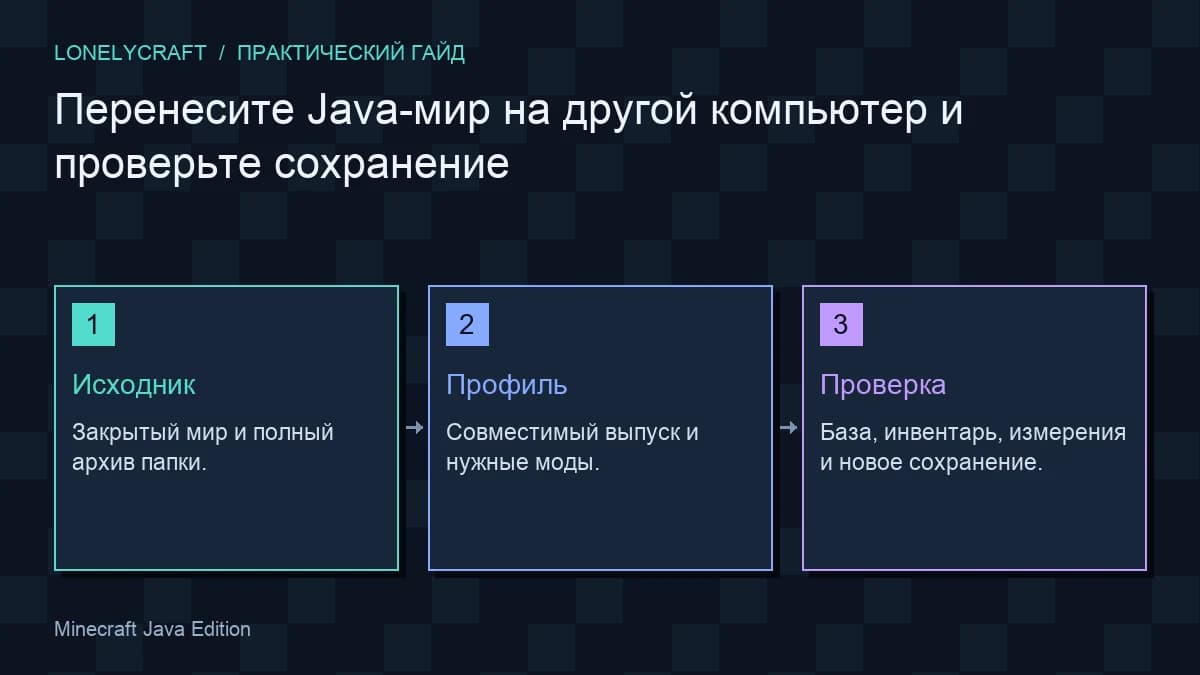
Запишите версию Minecraft, название профиля и издание. Для модового мира добавьте загрузчик, версии модов, папку config и используемые датапаки. Для обычного мира достаточно соответствующего выпуска игры и полного сохранения. Эти сведения позволяют открыть копию тем окружением, в котором она была создана.
Ресурспаки и шейдеры обычно хранятся отдельно от мира и меняют его внешний вид. Их отсутствие не означает потери построек. Но моды с блоками, предметами и измерениями относятся к данным прохождения: без них мир способен загрузиться некорректно. Поэтому разделяйте косметику и компоненты, необходимые для чтения сохранения.
Если одновременно меняете компьютер и выпуск Minecraft, сначала перенесите мир в прежней версии. После успешной проверки сделайте новую копию и обновляйте её отдельно. Такой порядок позволяет отличить ошибку передачи файлов от преобразования данных новым выпуском.
Для мира NeoForge перенесите совместимую сборку и проверьте её на тестовом сохранении. Отдельный модовый профиль.
Скопируйте всю папку в безопасное место
Не выбирайте только region или level.dat. В мире могут быть отдельные измерения, playerdata, advancements, stats, datapacks и другие каталоги. Их состав зависит от версии и дополнений. Удалять незнакомую папку ради уменьшения архива опасно: важные модовые данные способны находиться именно там.
В ZIP сохраняйте понятную структуру. Если верхний каталог называется «Резервные копии», внутри него может быть нужный мир, но в saves нужно поместить саму папку сохранения. Двойная вложенность вида saves/Backup/MyWorld/level.dat часто объясняет, почему игра не видит мир.
- В закрытой игре найдите папку мира, например
saves/MyWorld, сlevel.datнепосредственно внутри. Дата изменения и игровое название помогут проверить выбор. - Windows: ПКМ по папке →
Сжать в ZIP-файл(в старых версияхОтправить → Сжатая ZIP-папка). macOS: ПКМ →Сжать MyWorld. Либо просто скопируйте всю папку на флешку. - Откройте полученный архив и убедитесь, что он содержит
MyWorld/level.datи каталоги данных, а не ярлык папки. Оригинальный мир остаётся на старом компьютере. - На новом компьютере распакуйте MyWorld внутрь saves выбранного профиля: итог
saves/MyWorld/level.dat, без лишнегоsaves/Backup/MyWorld/level.dat. - Запустите ту же версию и откройте
Одиночная игра: мир должен появиться с прежним игровым названием. Если нет — в лаунчере проверьтеУстановки → … → Изменить → Игровая папка.
На новом компьютере подготовьте профиль
Установите официальный Minecraft Launcher. В Java-вкладке откройте Установки → Новая установка, назовите профиль и в Версия выберите прежний выпуск мира. В Больше параметров задайте отдельную игровую папку, нажмите Создать и запустите один раз. Закройте клиент, затем перенесите каталог в saves этой установки. Для модового мира отдельно восстановите необходимые Loader/mods/config; косметические шейдеры не заменяют отсутствующий мод с блоками.
При совпадении имени уже существующей папки не выбирайте слепое объединение. Сначала переименуйте одну из копий или сохраните её отдельно. Смешивание region двух разных миров может создать повреждённое сохранение, а не объединить постройки. Игра может показывать одинаковые названия в списке, поэтому дополнительно различайте каталоги и резервные архивы.
Проверьте моды до открытия
Если мир создан со сборкой, установите её прежние выпуски и зависимости. Сначала откройте новый тестовый мир, чтобы убедиться в запуске. Затем используйте копию перенесённого сохранения. Не соглашайтесь удалять неизвестные блоки или пропускать отсутствующие компоненты, пока не выясните, почему они отсутствуют.
Ошибки запуска и зависимостей удобнее устранять до загрузки ценного мира. Проверка сборки перед переносом.
Проверка должна включать несколько мест
Откройте копию и посетите базу, склад и второе важное место. Проверьте содержимое сундуков, личный инвентарь, точку появления и доступ к нужным измерениям. У модового мира осмотрите блоки и интерфейсы дополнений. Если мир открылся, но сохранил только часть данных, один красивый вид на базу этого не обнаружит.
Штатно выйдите, затем откройте мир ещё раз. Такая проверка подтверждает не только чтение, но и запись на новом компьютере. Если папка находится на внешнем диске с ограничениями доступа или недостатком места, ошибка может появиться только при сохранении. Лучше держать рабочую копию на локальном диске, а архив — отдельно.
Если мир пропал из списка или персонаж другой
Для невидимого мира сначала проверьте каталог профиля и вложенность. Затем наличие level.dat и ошибки журнала. Если переносилась версия с модами, сравните окружение. Возврат старой версии поверх уже преобразованной копии не гарантирует откат: используйте исходный архив и прежнюю сборку.
Инвентарь связан с данными игрока и способом входа. Смена аккаунта или запуск в другом режиме авторизации может изменить идентификатор персонажа. Не удаляйте playerdata по совету без копии и понимания причины. Для переноса на выделенный сервер действуют дополнительные особенности структуры измерений и аутентификации, поэтому эту инструкцию не стоит механически применять к Paper.
Старую копию удаляйте только после полноценной проверки и появления ещё одного независимого архива. Облачная папка, синхронизирующая удаления между компьютерами, не всегда является независимой резервной копией. Сохраняйте хотя бы одну точку, которую новая игровая сессия не изменяет автоматически.