Сначала соберите точное сочетание версий
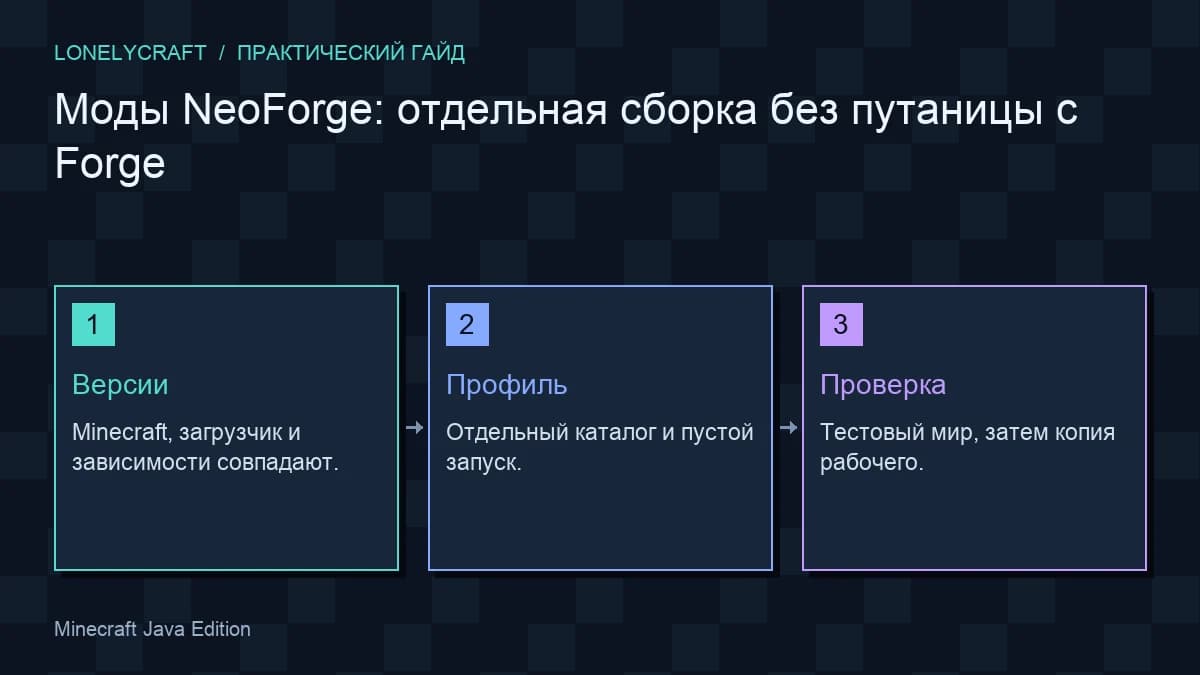
Для установки нужны три совпадающие части: Minecraft, NeoForge и сам мод. Например, файл для Fabric на 1.21.1 не становится модом NeoForge после переименования. Надпись «1.21» также не гарантирует поддержку всех следующих обновлений. На странице выпуска найдите конкретную версию игры, загрузчик, обязательные зависимости и сторону установки: клиент, сервер или обе.
NeoForge и Forge — разные загрузчики. Некоторые авторы публикуют варианты для обоих, другие поддерживают только один. Используйте фильтр NeoForge и описание выбранного файла; совместимость старых модов Forge нельзя переносить на новые выпуски автоматически. Для готовой сборки следуйте её манифесту: самостоятельное обновление одного компонента способно нарушить зависимости остальных.
Выделите отдельный каталог
В официальном Minecraft Launcher откройте «Установки» и создайте профиль с отдельной игровой папкой, например MinecraftProfiles/neoforge-test. Это позволяет держать mods, config и saves сборки отдельно от обычной игры. Проверяйте поле каталога именно у профиля NeoForge: папка стандартной установки может оставаться совсем другой.
До установки запишите выбранную версию Minecraft. Требование Java проверяйте по инструкции этого выпуска, а не по возрасту компьютера. Встроенная Java лаунчера обычно выбирается автоматически, однако пользовательский путь к исполняемому файлу способен остаться от старой сборки и вызвать ошибку раньше загрузки модов.
Установите загрузчик и проверьте пустой запуск
Откройте официальную загрузку NeoForge. В списке Minecraft Version выберите номер игры, затем поддерживаемый выпуск NeoForge Version и скачайте installer JAR. Например, для сборки Java 1.21.1 выбирайте именно 1.21.1; файл для 26.x нельзя использовать в ней. Порядок действий также есть в официальной инструкции установки клиента.
В примере ниже используется Java 1.21.1 и системная Java 21. Для старых NeoForge 1.20.2–1.20.4 нужна Java 17; требования новых веток сверяйте с их документацией. Скачайте подходящий JDK с официальной страницы Eclipse Temurin, выбрав ОС и архитектуру. После установки заново откройте терминал и проверьте java -version. В официальном лаунчере один раз запустите ванильную 1.21.1, затем закройте его.
Переименуйте скачанный installer в neoforge-installer.jar и запустите командой ниже из его папки. В окне выберите Install client, проверьте путь к каталогу лаунчера и нажмите Proceed (в старом установщике кнопка может называться OK). Дождитесь успешного завершения загрузки библиотек; JAR установщика не помещается в mods.
- Откройте лаунчер:
Minecraft: Java Edition → Установки / Installations. Если установка NeoForge скрыта, включите фильтр модифицированных версий. - У установки NeoForge нажмите
… → Изменить / Edit → Больше параметров / More Options, задайтеGame Directory, напримерC:\Minecraft\NeoForge-1.21.1, и сохраните. - Выберите её на вкладке игры, нажмите
Играть / Play, дождитесь главного меню и закройте клиент. Создайтеmodsв этой игровой папке, если каталога ещё нет.
java -version
java -jar neoforge-installer.jar
Добавляйте моды небольшими группами
Моды ищите в каталоге Modrinth для NeoForge или на CurseForge. В карточке откройте Versions или Files, выберите точный выпуск Minecraft и загрузчик NeoForge; затем скачайте JAR выбранного релиза. Не нажимайте рекламные баннеры рядом с карточкой. В Dependencies / Relations этого выпуска проверьте обязательные библиотеки и скачайте их для той же версии.
Поместите выбранный файл в mods этого профиля. Затем добавьте все обязательные зависимости с совместимыми версиями. Библиотека может не менять интерфейс игры и всё равно быть необходимой. Не оставляйте рядом две версии одного мода: загрузчик воспринимает их как дублирующий идентификатор, а не как запасной вариант.
После небольшой группы запустите игру и создайте тестовый мир. Посмотрите, открывается ли инвентарь, работает ли заявленная функция, сохраняется ли мир после выхода. Такая контрольная точка помогает связать последующий сбой с конкретным добавлением. Для большой сборки удобнее использовать поддерживаемый автором способ установки модпака, который переносит также конфигурацию.
Если следующая группа сломала запуск, используйте разбор логов и последовательное исключение файлов. Как искать конфликт модов.
Существующий мир открывайте после проверки
Моды с новыми блоками, биомами и измерениями изменяют сохранение. Перед первым открытием рабочего мира закройте игру и скопируйте всю папку мира из saves в отдельное место. Скопированная только level.dat не содержит построек и чанков. Назовите копию так, чтобы было понятно, с какой сборкой она сделана.
Удаление такого мода может оставить отсутствующие блоки, предметы или ошибки загрузки. Поэтому экспериментируйте на копии, а исходный мир храните вместе со списком модов. Если переход оказался неудачным, восстановите прежние файлы сборки и нетронутую копию мира; уже преобразованное сохранение не становится прежним от возврата старого JAR.
Здесь разобрано, какие файлы входят в полноценное сохранение и как проверять копию. Перенос и копирование Java-мира.
Почему мод установлен, но ничего не изменилось
После запуска откройте кнопку Mods / Моды на главном экране NeoForge и найдите установленный проект: имя и версия должны совпадать со скачанным выпуском. Если его нет, проверьте Game Directory установки и фактическое содержимое mods. В отдельном профиле файл из общей .minecraft/mods не используется. При отказе запуска откройте logs/latest.log или последний файл crash-reports этой сборки и начните с конкретной строки ошибки из руководства NeoForge по диагностике.
Некоторые изменения заметны только в новых чанках, определённом измерении или после настройки. Прочитайте описание функции до вывода о неисправности. Для сетевой игры клиентские визуальные моды и моды с игровым содержимым имеют разные требования: серверу может потребоваться тот же набор. Установка на свой клиент не добавляет блоки на чужой Paper-сервер.
Сохраняйте рабочие выпуски, настройки и краткую запись проверок. Обновляйте сборку на копии, проверяя сначала меню, затем тестовый мир и только после этого основное сохранение. Если автор указывает несовместимость с другим модом, выбирайте поддерживаемую комбинацию вместо попытки заставить её работать дополнительной библиотекой.