Сначала снимите исходную нагрузку
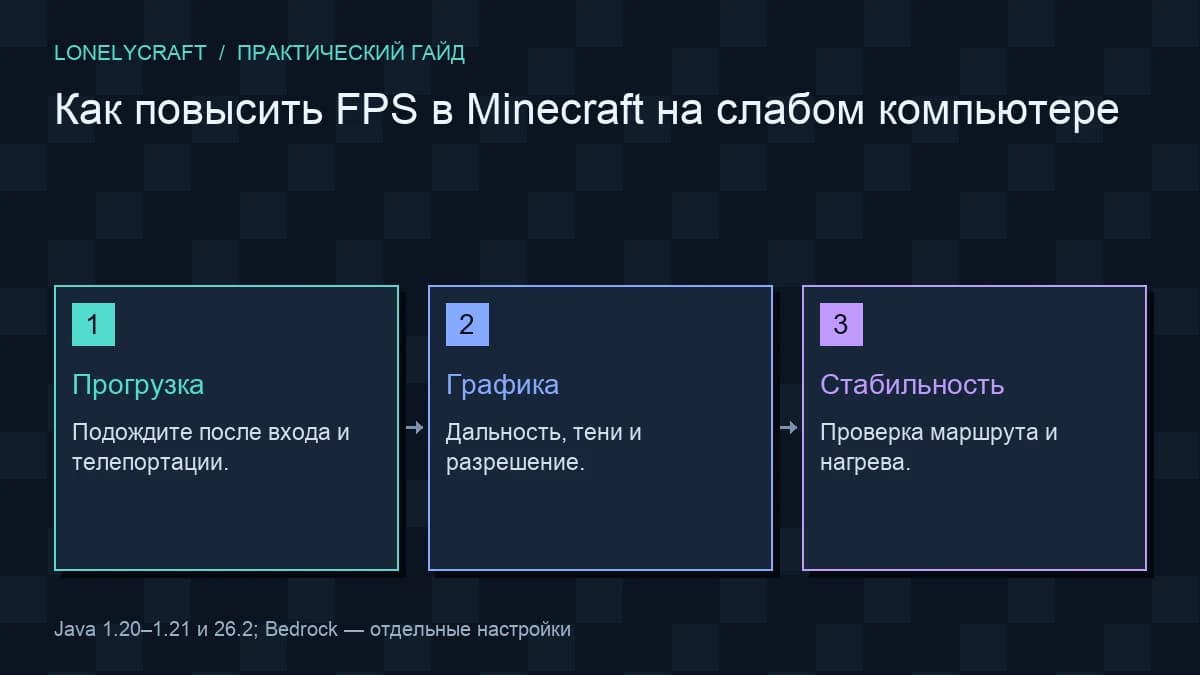
Для сравнения выберите одну точку в одиночном мире: стойте у дома и смотрите на лес. Подождите 30–60 секунд после загрузки, нажмите F3 в Java и запишите FPS. В Java 1.21.9+ состав экрана задаётся через F3+F6 → Debug Options; включите показатель частоты кадров. Затем пройдите один и тот же маршрут за минуту: стоя на месте легко пропустить рывки при загрузке чанков.
Начальный профиль для слабого компьютера: окно 1280×720, дальность 6–8 чанков, симуляция 5 чанков, предел 60 FPS. Это исходные значения для сравнения, а не обещание скорости на любом устройстве. Если во время движения всё ещё есть рывки, уменьшайте дальность по два чанка и повторяйте маршрут.
- Java: Esc → Options / Настройки → Video Settings / Настройки графики. Выставьте Render Distance 8 и Simulation Distance 5; для старого клиента найдите эти пункты на основной странице графики.
- В Graphics выберите Fast / Быстро, Clouds — Off / Выкл., Particles — Minimal / Минимум, Entity Shadows — Off. В Sodium часть пунктов находится на вкладке Quality / Качество.
- В Max Framerate выберите 60. Если монитор поддерживает 60 Гц, проверьте отдельно VSync: сравните плавность и задержку мыши, оставьте удобный результат.
- Для Bedrock: Настройки → Видео → Дальность прорисовки. Начните с 6–8 чанков; доступный минимум зависит от устройства. Отключите Vibrant Visuals через Graphics Mode, если этот режим включён.
- Вернитесь в тот же мир, дождитесь загрузки и пройдите контрольный маршрут. Запишите настройки вместе с результатом.
Прорисовка: подберите комфортный радиус
На слабом компьютере начните с умеренной дальности, например 6–8 чанков как тестовой точки, а не обязательной нормы. Дождитесь загрузки и посмотрите, удобно ли ориентироваться. Если картинка всё ещё тяжёлая, уменьшите радиус. Если движение плавное, повышайте его постепенно и проверяйте густые участки мира.
Большая дальность увеличивает число видимых объектов и работу при загрузке новых областей. При быстром полёте на слабом устройстве карта может не успевать появляться. Остановитесь и подождите: это помогает понять, связана ли проблема с прогрузкой или уже загруженная сцена сама рисуется слишком медленно.
На сервере видимый радиус дополнительно ограничивается его настройками. Значение 32 в клиенте не заставляет любой сервер прислать весь такой объём мира. Если горизонт обрезан, сначала уточните серверную дальность; не увеличивайте остальные эффекты ради исправления отсутствующих данных.
Разницу клиентского радиуса и серверной нагрузки объясняет статья прорисовка и симуляция.
Разрешение и эффекты
Если игра запускается на экране высокой плотности, сравните обычное и умеренно сниженное разрешение. Меньше пикселей может заметно облегчить графическую работу. Оцените читаемость текста и границ блоков: полезная настройка должна сохранять удобство, а не только повышать счётчик FPS.
Затем по очереди проверьте облака, частицы, качество листвы и доступные параметры освещения. Поставьте простые значения и повторите сцену, где возникала просадка. Не все эффекты одинаково дороги на каждом устройстве. Если изменение почти ничего не дало, верните комфортное отображение и исследуйте другой фактор.
Ограничение частоты кадров может уменьшать лишнюю нагрузку и нагрев, когда клиент пытается рисовать намного больше кадров, чем нужно вашему экрану. Выберите достижимый устойчивый предел и поиграйте несколько минут. Слишком низкий предел ухудшит плавность; слишком высокий может не дать практической пользы.
Моды: начать с совместимого рендеринга
Для Java скачайте Sodium со страницы версий автора. В фильтрах выберите свою версию Minecraft и установленный загрузчик. На странице конкретного файла проверьте Dependencies: не ставьте NeoForge-файл в Fabric. Если загрузчика нет, сначала выполните инструкцию по установке Fabric, затем положите JAR в папку mods выбранного профиля.
Не устанавливайте сразу пять «ускорителей»: сначала сравните игру только с Sodium. Затем при необходимости добавьте Lithium, который оптимизирует игровую логику; для удалённого сервера клиентский Lithium не исправляет серверные TPS. Инструкция Fabric показывает расположение папки и выбор совместимого файла. OptiFine вместе с Sodium в эту тестовую сборку не добавляйте.
Создать отдельный профиль поможет инструкция установка Fabric-модов.
Память, питание и фоновые программы
Чтобы изменить память официального Java Launcher: Installations / Установки → нужный профиль → три точки → Edit / Изменить → More Options / Дополнительные параметры → JVM Arguments. Найдите уже существующий параметр -Xmx2G и замените только его, например на -Xmx3G. Нажмите Save. Не добавляйте второе значение Xmx в конец строки.
Для машины с 8 ГБ общей RAM начните с 2–3 ГБ для обычного клиента с несколькими модами и оставьте память системе. Для большой сборки используйте требования её автора. Большое Xmx не ускоряет видеокарту; если вся система начинает обращаться к диску, закрытие браузера и уменьшение выделенной памяти может помочь больше. В Windows Ctrl+Shift+Esc → Производительность → Память показывает общий запас.
Когда добавлять шейдеры обратно
После получения удобной обычной игры включите лёгкий пакет на низком пресете. Проверьте тени, отражения и объёмный свет по отдельности. На слабом железе красивый небольшого радиуса мир часто удобнее огромного горизонта со всеми эффектами. Сохраните отдельный вариант для скриншотов, если хочется временно повысить качество.
Графический API Java 26.2
В Java 26.2 появился экспериментальный выбор Vulkan в соответствующих графических настройках. Это не универсальная кнопка ускорения для всех выпусков и устройств. Для своей версии прочитайте актуальное описание, сравните поддерживаемые варианты и верните рабочий режим при нестабильности. Старые профили 1.20–1.21 не имеют той же встроенной настройки.
Финальная проверка профиля
Пройдите базу, лес и участок с водой, затем посетите привычный серверный спавн после прогрузки. Смотрите на ровность камеры, удобство управления и отсутствие длительных остановок. Если задерживаются именно действия сервера при плавной картинке, продолжать снижать графику уже не обязательно: причина может находиться в сети или тиках.
Сохраните рабочие значения и меняйте их после обновления по одному. Удобный профиль — тот, с которым можно играть длительно и выполнять обычные действия. Максимальное число на пустой сцене полезно лишь как отдельный замер, а не как итоговая оценка настройки.