Проверьте поддержку конкретного устройства
Vibrant Visuals — официальный графический режим Bedrock, изменяющий освещение, тени и другие визуальные эффекты. На проверенной странице Minecraft он доступен на совместимых устройствах Bedrock. Это встроенный режим: его включение не требует установки Iris, файлов Java или покупки стороннего «активатора».
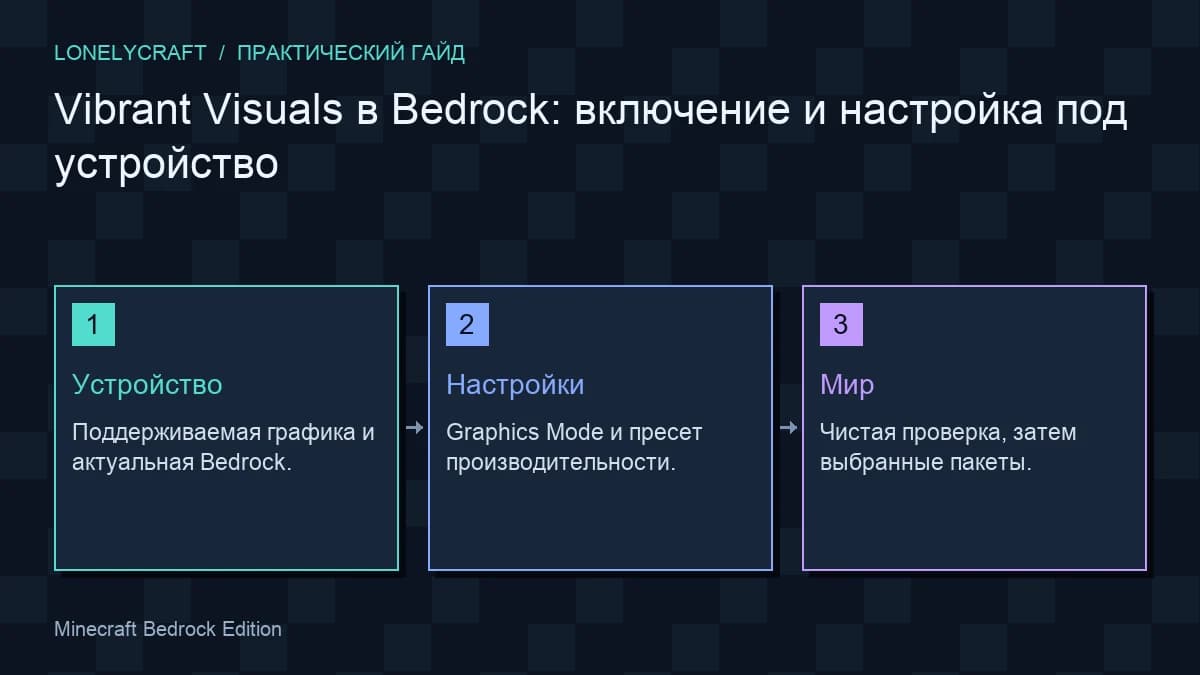
Откройте актуальный список совместимых устройств перед включением. На проверенной странице указаны Android с Adreno 640, Mali-G68, Mali-G77, Xclipse 530 или выше; iOS с A12 либо M1 или выше; Windows с DX12, а также перечисленные модели Xbox и PlayStation. Сверяйте конкретный GPU/чип по данным производителя своего устройства, а не только объём RAM.
Для телефона узнайте модель чипа по данным производителя устройства. Объём памяти сам по себе не описывает графическую совместимость. У компьютера проверьте используемую видеокарту, драйвер и графический режим игры. Если пункт недоступен, переименование ресурспака или импорт произвольного .mcpack не добавят аппаратные возможности.
Графические моды одного издания не являются установщиком режима другого. Различия Java и Bedrock.
Где включить графику
Проверьте встроенный режим через Settings → Video → Graphics Mode → Vibrant Visuals. Этот маршрут указан в официальной инструкции включения. На совместимом устройстве значение может быть уже выбрано по умолчанию; посмотрите список, прежде чем искать внешнюю установку.
После переключения откройте обычный тестовый мир без пакетов. Выберите сцену с деревом, водой и стеной: тень ветвей и свет на воде позволяют сравнить эффект на том же месте. Запишите текущий режим и сделайте снимок, затем верните прежний режим для второй фотографии.
- Установите доступное стабильное обновление Minecraft через магазин своей платформы.
- Откройте
Settings → Videoи выпадающий списокGraphics Mode. - Выберите
Vibrant Visualsи дождитесь применения изображения. - В настройках режима выберите
Favor Performanceдля первого сравнения. - Пройдите один и тот же маршрут база → дерево → берег, затем повторите его спустя 10 минут игры на телефоне.
Начните с пресета производительности
В настройках доступны пресеты Favor Visuals и Favor Performance, а расширенный раздел позволяет менять отдельные эффекты. Для первого теста выберите производительность и обычную дальность изображения. Оцените плавность поворота камеры, движение через лес и загрузку местности, затем повышайте качество по одному параметру.
Для собственного сравнения разметьте маршрут из 30 блоков от стены к берегу. В творческом тестовом мире с разрешёнными командами выполните /time set noon, а для повторяемости /gamerule doDaylightCycle false. С каждого пресета сделайте один снимок у стены и один у воды, затем пройдите маршрут. После опыта верните ход времени /gamerule doDaylightCycle true.
На мобильном устройстве длительность теста тоже имеет значение: нагрев способен снизить производительность спустя несколько минут. Сначала проверьте короткую сцену, затем обычную игровую сессию. Поддержка режима отвечает на вопрос о доступности, а комфортная частота кадров зависит также от разрешения, нагрузки мира и выбранного качества.
Что уменьшать при замедлении
Начните с готового пресета, затем используйте доступные параметры эффектов. Уменьшайте дальность, если задержки растут при перемещении по миру; снижайте качество графики, если изображение замедляется даже на месте. Количество существ и сложность механизмов способны нагружать игру независимо от красивого освещения.
Отделите замедление изображения от сетевой задержки и обработки игрового мира. FPS и другие причины задержек.
Режим и содержимое мира — отдельные проверки
Vibrant Visuals является визуальным изменением и может использоваться в существующих мирах. Создавать новый мир только ради освещения не требуется. Тем не менее новый чистый мир полезен для диагностики: в нём отсутствуют пакеты и особенности вашей карты, способные изменить результат.
При выборе контента откройте официальное объяснение совместимости Marketplace и страницу конкретного набора в игре. Метка Vibrant Visuals сообщает, что контент создан под этот режим; наличие обычных красивых текстур такой поддержки не доказывает. Испытайте чистый мир и затем копию мира с выбранным набором.
Если графика доступна в чистом мире, но не в выбранной карте, сравните глобальные ресурсы и ресурсы самого мира. Поочерёдно проверяйте их в копии, сохраняя исходные настройки. Это позволит указать автору проблемный набор. Не удаляйте сохранение ради настройки картинки: переключение режима не требует уничтожения построек.
Совместная игра и разделённый экран
На Realms игроки могут играть вместе с разными графическими настройками: включение режима на одном устройстве не обязывает друзей включать его тоже. Сравнивая скриншоты, помните, что один и тот же мир может выглядеть по-разному на разных клиентах. Игровая цель, координаты и содержимое сундуков от графического пресета не меняются.
Разделённый экран имеет отдельное ограничение. Официальная страница сообщает, что при нескольких локальных игроках игра переключается на Fancy или Simple. Это не неисправность конкретного пакета и не повод искать скрытую кнопку обхода. Проверьте одиночный запуск, если хотите оценить режим на том же устройстве.
Если выбор всё ещё недоступен
Запишите платформу, выпуск Bedrock, модель графического устройства и точное сообщение рядом с пунктом. Сравните результат в чистом мире и в проблемной карте. Затем проверьте официальный список поддержки, обновления игры и драйвера. Такой набор данных позволяет отличить аппаратное ограничение, контент и ошибку выпуска.
Скачивание сторонних файлов не является универсальным ремонтом. Для обращения в поддержку полезны скриншот настроек и повторяемый сценарий. Если режим вчера работал, укажите, какие обновления игры, системы или пакетов произошли между двумя проверками; именно это различие помогает найти причину изменившегося поведения.