Четыре проверки перед скачиванием
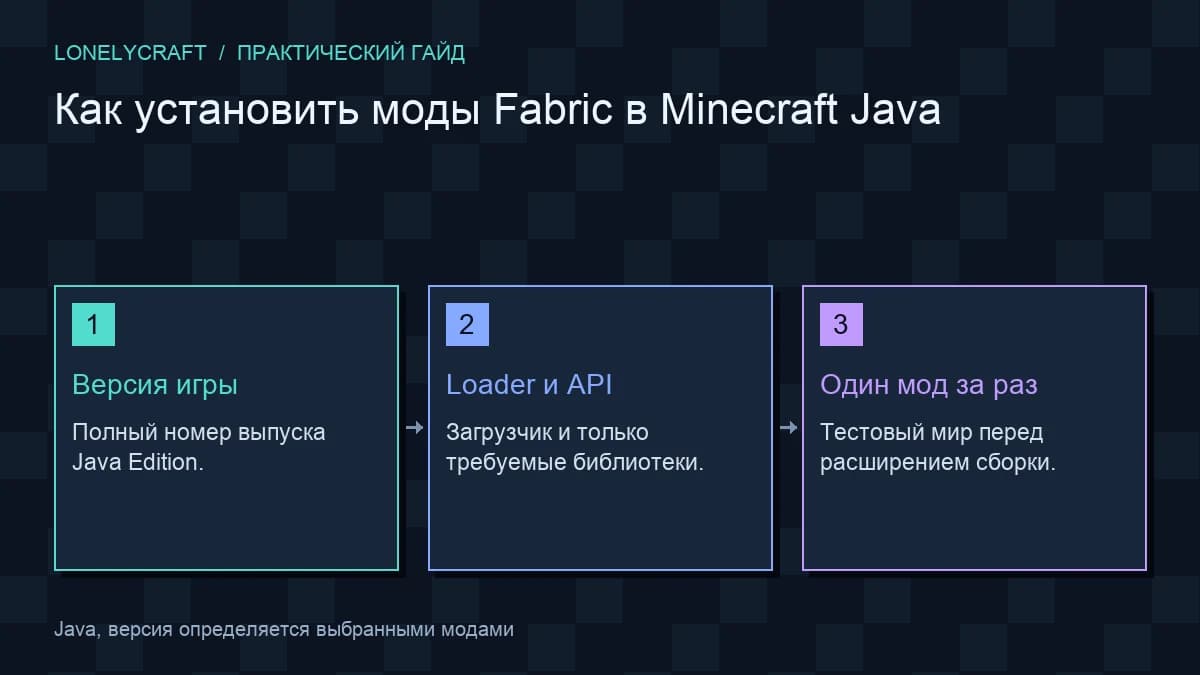
Для каждого мода сверяйте издание игры, полную версию Minecraft, загрузчик и требуемые зависимости. Совпадения одного номера недостаточно: файл для NeoForge не превращается в Fabric-мод после переноса в папку mods. Эта инструкция относится к Java; Bedrock-дополнения устанавливаются другим способом.
Определите, что именно хотите изменить. Графический клиентский мод может работать при подключении к обычному серверу, а мод с новыми блоками обычно требует соответствующую серверную сборку. Автор указывает поддерживаемую среду. Слово «мод» само по себе не означает ни обязательную установку всем игрокам, ни совместимость с любым сервером.
До изменения сборки сохраните основной мир отдельно. Особенно это важно для модов, добавляющих предметы, биомы и генерацию. Если затем убрать такой мод, его содержимое может исчезнуть или мир перестанет загружаться. Копия папки mods без сохранения мира эту проблему не решает.
Скачайте Fabric и установите клиент
Откройте официальную страницу установщика Fabric. Для Windows нажмите Download for Windows: этот EXE использует Java официального Minecraft Launcher. Для macOS и Linux выберите Download installer (Universal/.JAR). Это установщик загрузчика, а не мод: его нельзя просто бросить в mods.
Сначала запустите выбранную ванильную версию Minecraft один раз, затем закройте игру и лаунчер. В установщике откройте вкладку Client, в поле Minecraft Version выберите точный выпуск будущей сборки, оставьте включённым Create Profile и нажмите Install. Надпись об успешной установке должна появиться до открытия лаунчера. По ОС есть отдельные инструкции автора: Windows, macOS и Linux.
Если JAR не открывается двойным щелчком, перейдите в терминале в папку загрузки. Для команды ниже переименуйте скачанный файл в fabric-installer.jar. java -version проверяет системную Java; команда запускает окно того же установщика. Если Java отсутствует, начните с инструкции Fabric по установке Java. Java игры, встроенная в лаунчер, и Java терминала могут различаться.
java -version
java -jar fabric-installer.jar
Задайте отдельную папку и найдите mods
В официальном лаунчере откройте Minecraft: Java Edition → Установки / Installations. Включите отображение модифицированных установок, если Fabric не виден. У созданной установки нажмите … → Изменить / Edit → Больше параметров / More Options. В Игровая папка / Game Directory укажите новый пустой каталог, например C:\Minecraft\Fabric-1.21.1. Нажмите Сохранить / Save, выберите этот профиль на вкладке игры и запустите его без модов.
Когда появится главное меню, закройте клиент и создайте mods внутри указанной игровой папки. Для примера получится C:\Minecraft\Fabric-1.21.1\mods. Если Game Directory не меняли, используйте стандартный путь из таблицы. Не копируйте JAR в общую .minecraft, когда запускаемый профиль смотрит в отдельный каталог.
Чтобы открыть путь в Windows, нажмите Win+R, вставьте его и нажмите Enter. На macOS в Finder нажмите Cmd+Shift+G, вставьте путь и подтвердите переход. В Linux вставьте путь в адресную строку файлового менеджера. В конце должен быть каталог mods, а не saves или resourcepacks.
| ОС | Стандартный каталог модов |
|---|---|
| Windows | %appdata%\.minecraft\mods |
| macOS | ~/Library/Application Support/minecraft/mods |
| Linux | ~/.minecraft/mods |
Скачайте мод и его зависимости
Для библиотеки откройте Fabric API — список версий автора на Modrinth. На вкладке Versions отфильтруйте точную версию Minecraft и загрузчик Fabric, откройте подходящий выпуск и нажмите Download. Нужен файл .jar. В списке могут быть snapshots; они не подходят обычному релизу с другим номером.
Для видимого первого результата можно поставить Mod Menu. Так же выберите свою версию и Fabric, посмотрите блок зависимостей выпуска и скачайте JAR. Положите его и обязательные зависимости в mods; у одного проекта должна остаться одна версия файла. Mod Menu добавляет кнопку списка модов, но само по себе не устанавливает остальные проекты.
Другие моды ищите в каталоге Modrinth с фильтром Fabric или переходите по ссылке с сайта автора. В карточке проверьте Supported environments: клиентский мод ставится на клиент, мод с серверной механикой может требоваться обеим сторонам. Если рядом с выпуском указана обязательная библиотека, откройте именно её карточку и выберите совместимый файл; «скачать самый новый» — неверное правило для старой сборки.
- Запустите сохранённую установку Fabric в лаунчере и дождитесь главного меню.
- Если установлен совместимый Mod Menu, откройте
Mods / Модыи найдите его в списке; проверьте номер версии. - Создайте временный одиночный мир, откройте инвентарь, выполните действие из описания установленного мода и выйдите через
Сохранить и выйти. - Откройте тот же мир повторно. Только после этого переносите копию основного сохранения или добавляйте следующую небольшую группу модов.
Как проверить, что всё работает
При окне Incompatible mods found! прочитайте строку с названием и требованием: например, нужна другая версия Fabric API или Minecraft. Для этой библиотеки откройте версии Fabric API, выберите свой Minecraft, скачайте требуемый выпуск и замените старый JAR; не оставляйте обе версии. При сообщении о дубликате удалите лишний файл только из тестовой сборки.
Если окно не объясняет ошибку, откройте logs/latest.log в игровой папке этого профиля текстовым редактором. Последний аварийный отчёт находится в crash-reports. Ищите Caused by, requires и идентификатор мода. Для разбора формата используйте инструкцию Fabric по crash reports. Проверяйте также Game Directory: исправление файла в чужой папке не меняет запускаемую сборку.
Если запуск остановился на ошибке, переходите к инструкции разбор конфликтов модов.
Обновление без потери мира
Сохраните рабочий набор файлов и конфигурацию. Затем обновляйте сборку как единое совместимое сочетание: Minecraft, Loader, API и моды. Новая версия отдельного проекта может требовать другого выпуска игры, поэтому кнопка массового обновления не заменяет проверку списка изменений.
Сначала испытайте обновление на копии мира. Посмотрите на добавленные блоки, инвентарь, генерацию новых участков и повторное сохранение. Если проверка не прошла, верните одновременно старые моды и старую копию мира. Открытие уже преобразованного сохранения в предыдущей версии не является надёжным откатом.
Подключение к серверу
Перед игрой с друзьями составьте список обязательных модов с версиями. Клиентские визуальные проекты можно отделить от серверных механик. Если сервер сообщает о несовпадении сборки, сравните конкретные идентификаторы и версии; не пытайтесь исправить сообщение случайной установкой другого загрузчика.
На публичном сервере дополнительно проверьте правила. Карты, подсветка сущностей и автоматизация действий могут ограничиваться администрацией, даже если технически подключение работает. Для обсуждения ошибки сохраните полный текст сообщения и список модов, но не публикуйте токены, личные пути и данные аккаунта из логов.
Чтобы не путать серверные и клиентские изменения, прочитайте чем отличаются моды, дополнения и плагины.