Разделите три вида доступа
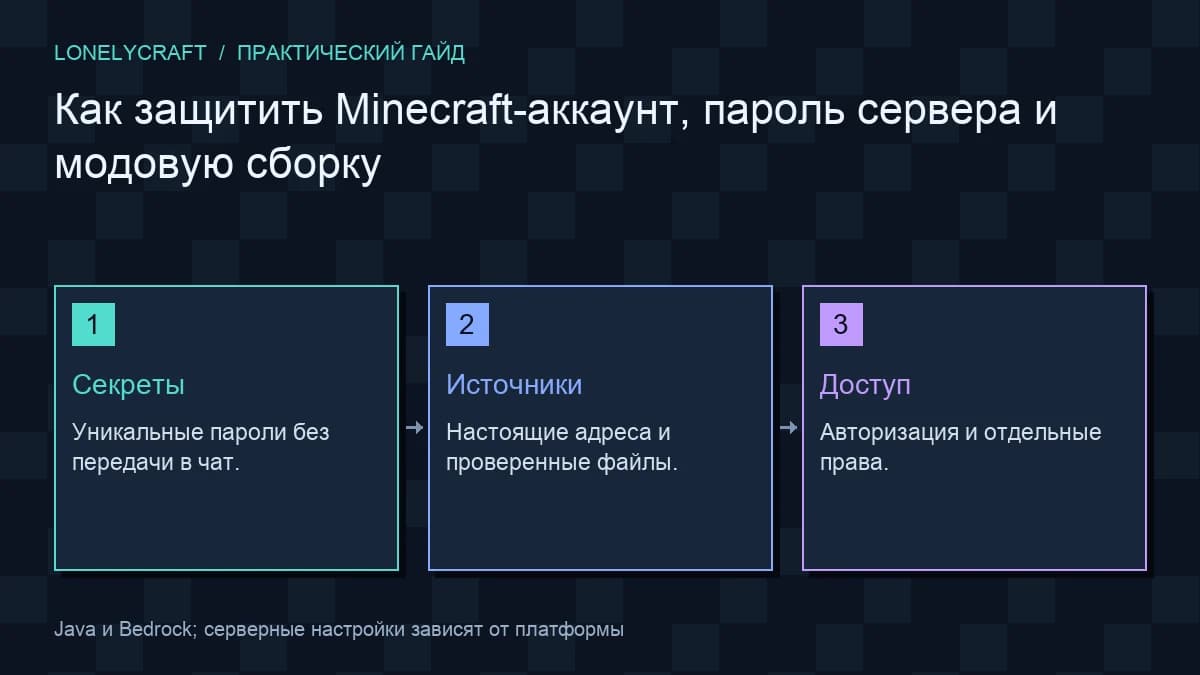
Microsoft-аккаунт подтверждает владение и вход в официальные сервисы игры. Отдельный пароль регистрации на сервере, если проект его использует, относится к этому серверу. Учётная запись сайта может быть третьим независимым доступом. Не используйте один секрет для всех трёх мест и не считайте серверный /login официальным входом Microsoft.
Прежде чем вводить данные, проверьте приложение или адрес страницы. Знакомая картинка Minecraft не доказывает принадлежность сервису. Для официальных настроек безопасности начинайте с вручную открытого аккаунта Microsoft, а не ссылки из неожиданного личного сообщения с обещанием подарка.
Эта статья описывает защиту игрового доступа, не способ обойти ограничения чужого аккаунта. Все изменения выполняйте в своей учётной записи и предусмотренных владельцем семейных настройках. Если аккаунт принадлежит ребёнку, управление разрешениями может требовать родительского доступа.
Усильте Microsoft-аккаунт
Откройте раздел безопасности Microsoft и войдите в тот аккаунт, на котором куплена игра. Выберите Manage how I sign in / Управление способами входа, затем Additional security / Дополнительная безопасность → Two-step verification / Двухэтапная проверка → Turn on / Включить. Варианты названий показаны в инструкции Microsoft.
Добавьте приложение-аутентификатор и резервный способ подтверждения. При появлении QR-кода отсканируйте его своим приложением и подтвердите одноразовым кодом. Сохраните предоставленный код восстановления вне компьютера, на котором играете. SMS постепенно выводятся Microsoft из способов проверки; не делайте номер телефона единственной страховкой.
- Перейдите по ссылке безопасности выше и проверьте адрес
account.microsoft.com, прежде чем вводить пароль. - Откройте управление способами входа, добавьте аутентификатор и резервную почту, доступ к которой тоже защищён.
- Включите двухэтапную проверку и выполните контрольный вход в отдельном окне браузера.
- В журнале активности посмотрите недавние успешные входы. Если видите неизвестный вход, откройте его и используйте действие защиты аккаунта.
Регистрация на игровом сервере
Если сервер просит /register пароль пароль, создайте отдельный пароль, который не используется в Microsoft или почте. Пробелы и кавычки в синтаксисе конкретного плагина могут не поддерживаться: ориентируйтесь на подсказку сервера. Команду вводите в игре после подключения к ожидаемому адресу, не в форму «проверки аккаунта» из личного сообщения.
На LonelyCraft при первом входе следуйте подсказке регистрации в чате, затем используйте /login пароль, когда сервер запрашивает вход. Реальный пароль не помещайте в скриншот или репорт. Посмотреть адрес и порядок подключения можно на странице входа LonelyCraft.
Выбрать понятный способ входа поможет руководство проверка сервера перед игрой.
Моды и лаунчеры: доступ к устройству
JAR мода — исполняемый код, а не просто картинка блока. Загружайте файл со страницы автора и проверяйте версию, загрузчик и зависимости. Не устанавливайте неизвестный «ускоритель» или отдельный менеджер скачивания только потому, что он обещает совместимость с Minecraft.
Перед установкой крупной сборки создайте отдельный профиль и сохраните мир. Резервная копия помогает вернуть прогресс, однако не является защитой от любого нежелательного поведения программы. Поэтому происхождение файла важно ещё до первого запуска. Список популярных названий не заменяет проверку конкретного релиза и ссылки.
Сторонний лаунчер может предлагать официальный поток авторизации. В таком случае внимательно смотрите, что именно открывается и какие права запрашиваются. Не вводите пароль в неизвестную форму, похожую на Microsoft. Не передавайте файлы с токенами, сессиями и настройками входа другим игрокам ради установки скина или мода.
Порядок подготовки сборки описан в статье установка модов в отдельный профиль.
Фальшивые подарки и сообщения поддержки
Предложение бесплатного ранга, кейса или плаща может вести на постороннюю страницу входа. Проверяйте возможность через официальное меню, сайт и опубликованные каналы проекта. Срочность сообщения и обещание «только сегодня» не делают запрос пароля необходимым.
Ник администратора тоже не является достаточным подтверждением. Свяжитесь с поддержкой предусмотренным способом и уточните действие. Для выдачи предмета на сервере обычно не нужен пароль Microsoft, резервный код аккаунта или подтверждение неизвестного входа. Эти сведения относятся к управлению вашим доступом.
Не пересылайте одноразовые подтверждения человеку, который обещает помочь с настройкой. Код может подтверждать действие, которое вы не собирались выполнять. Читайте назначение запроса на экране приложения и отклоняйте неожиданное подтверждение.
Если подозреваете потерю доступа
При подозрении на захват сначала используйте помощник восстановления Microsoft: выберите нужную учётную запись и подтвердите владение доступным способом. Затем откройте раздел безопасности и смените пароль; проверьте добавленные способы входа и журнал активности. Наличие купленного Minecraft не отменяет проверку владельца Microsoft-аккаунта.
Если недоступны коды двухэтапной проверки, начните с сохранённого кода восстановления и официальной инструкции Microsoft, а не с посредника из чата. Восстановите доступ к резервной почте, проверьте неизвестные сеансы и предупредите администрацию сервера об утрате доступа к игровому имени. Microsoft и администратору Minecraft нужны разные подтверждения: игровой баланс не служит паролем от почты.
Проверка на будущее
После обновления контактов, телефона или способа входа проверяйте резервный доступ. Храните отдельно список официальных адресов серверов и поддерживаемых способов восстановления. Регулярная короткая проверка проще, чем поиск нужного канала уже после потери прогресса.
Для общения и публичных профилей используйте минимум личных данных. Игровое имя, время ошибки и версия клиента обычно достаточны для технического вопроса. Чем меньше секретов попадает в чаты, скриншоты и случайные формы, тем проще сохранять контроль над аккаунтом.