Подготовьте отдельные условия съёмки
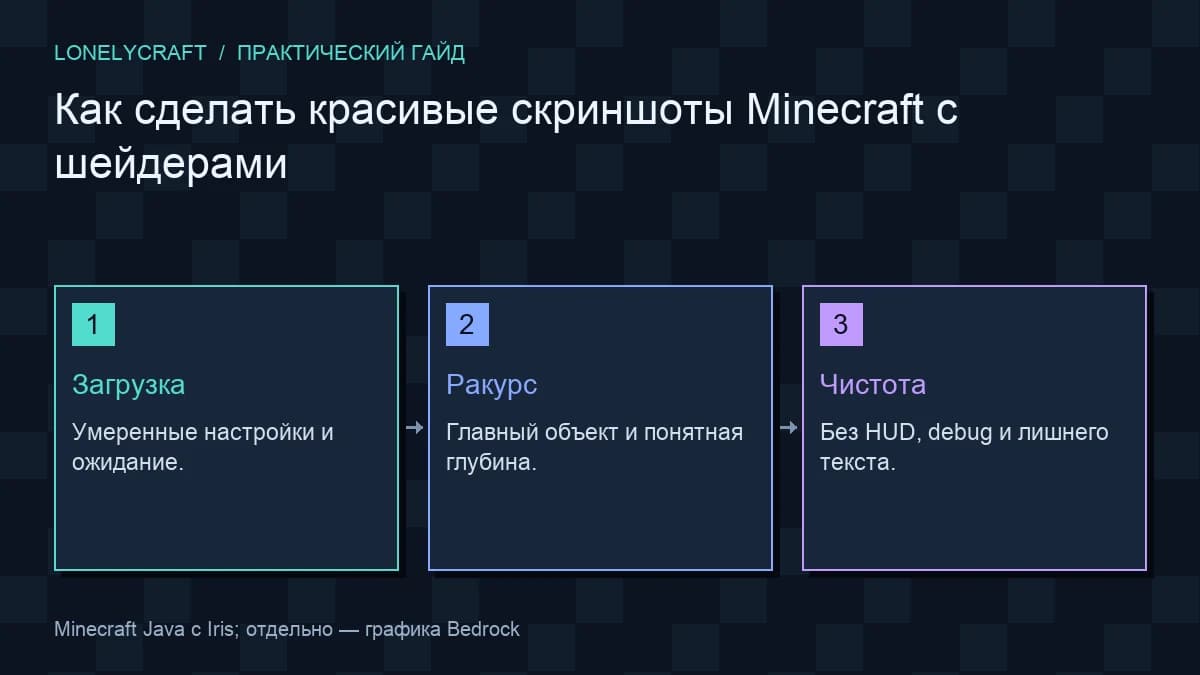
Для красивого игрового снимка важны композиция, свет и полностью загруженная сцена. Высокий графический пресет помогает только после этого. Если деревья появляются во время кадра, а половина острова ещё не загрузилась, увеличение качества теней не решит основную проблему.
Создайте профиль для съёмки отдельно от обычной игры или сохраните два набора настроек шейдера. На слабом устройстве рабочий игровой вариант оставьте умеренным, а качество повышайте временно после прогрузки. Не нужно постоянно играть с настройками, которые удобны лишь для неподвижного кадра.
Инструкция рассчитана на Java с совместимым Iris и шейдерпаком. Для 1.20–1.21 проверяйте точный релиз графических модов; в новых выпусках расположение меню может отличаться. Bedrock Vibrant Visuals использует собственные настройки. Перед съёмкой на сервере узнайте, какие способы камеры и перемещения разрешены.
Сначала выберите, что показывает кадр
Для общего вида покажите узнаваемый объект и окружающие пути. Для механизма приблизьтесь к работающей части. Для интерфейса оставьте сам GUI и важные значения читаемыми. Один кадр не обязан одновременно демонстрировать весь спавн, меню, героя и дальние горы.
Сделайте несколько точек вокруг объекта: прямой общий вид, диагональный ракурс и деталь. Диагональ часто лучше показывает глубину здания, но сильное искажение может мешать оценивать размеры. Проверьте края кадра: случайная половина соседней стены или пустой большой участок не должны отвлекать от темы.
Оставьте пространство в направлении движения или перед входом. Для портала важно видеть подход, для башни — силуэт и масштаб, для фермы — связь частей. Если изображение станет обложкой статьи, не помещайте главный объект у самого края, который может быть обрезан карточкой сайта.
Дайте карте прогрузиться
Переместитесь к выбранной точке заранее и остановитесь. Дождитесь появления окружающих чанков, затем посмотрите в несколько направлений. На слабом компьютере не делайте снимок сразу после быстрого перелёта. Если дальние детали ещё появляются, уменьшите радиус или подождите дольше.
Различайте новую генерацию и загрузку уже готовой карты. На сервере клиентская дальность дополнительно ограничена присылаемыми данными. Если нужная гора находится за серверным радиусом, максимальная настройка клиента может ничего не изменить. Выберите другой ракурс или предусмотренный способ подготовки сцены.
- В
Esc → Настройки → Настройки графикиначните с Render Distance 8–10 и Simulation Distance 5–6. Для одного здания этого обычно достаточно; большие значения добавляйте только при нужном горизонте. - Подойдите к точке и остановитесь минимум на 30 секунд. На медленном устройстве ждите дольше, пока не исчезнут пустые края и движение новых деталей.
- Повернитесь на 90 градусов, снова дождитесь загрузки, затем вернитесь к ракурсу. Сделайте один тестовый F2-снимок и проверьте дальние блоки в файле.
- В Shader Packs выберите пакет из релизов его автора, примените пресет и дождитесь компиляции. Только потом поднимайте качество одной нужной опции.
Ограничения видимого мира разобраны в статье дальность прорисовки.
Свет, шейдеры и читаемость
Закат даёт выразительный цвет, но может затемнять детали переднего плана. Поверните камеру так, чтобы освещение помогало видеть форму объекта. Сравните несколько моментов суток. Для внутреннего помещения полезны собственные источники света и ракурс, в котором виден их эффект.
Начните с низкого или среднего пресета пакета, затем проверьте тени, отражения и объёмный свет. Не все эффекты нужны каждому кадру. Для архитектуры глубина резкости способна скрыть полезные детали; для портрета это может быть осознанным приёмом. Оцените снимок по задаче, а не по максимальному числу включённых опций.
Слишком яркое свечение стирает границы блоков, а очень тёмный контраст мешает понять устройство места. Особенно это важно для обучающей статьи. Если читатель должен повторить конструкцию, оставьте форму и материалы видимыми. Атмосферную обложку и техническую иллюстрацию лучше делать отдельными кадрами.
Выбрать пакет для слабого устройства поможет сравнение лёгкие шейдеры.
Чистый кадр и сохранение
В Java нажмите F1, чтобы скрыть HUD, затем F2, чтобы сохранить PNG; у ноутбука может понадобиться Fn. Откройте снимок по ссылке в чате или найдите папку screenshots внутри Game Directory. Стандартные пути: Windows %appdata%\.minecraft\screenshots, macOS ~/Library/Application Support/minecraft/screenshots, Linux ~/.minecraft/screenshots. Для отдельной установки путь берите из Лаунчер → Установки → … → Изменить → Игровая папка.
Для снимка интерфейса, наоборот, сохраните нужное меню и уберите лишний чат. Не показывайте пароли, приватные сообщения, консоль и диагностический экран, если они не нужны учебному объяснению. Координаты полезны для технического разбора маршрута, но обычно лишние в атмосферном промоматериале.
После снимка откройте сохранённый файл и проверьте его целиком. В игре легко не заметить случайный предмет в руке, недогруженный край или плохо читаемый заголовок меню. Если серия кадров имеет одинаковую задачу, оставьте лучшие варианты, вместо публикации всех почти одинаковых снимков.
Плавная камера на слабом устройстве
Для короткого видео выберите небольшой маршрут и заранее загрузите его. Медленный пролёт вокруг одного объекта обычно выглядит лучше быстрого путешествия по ещё не появившимся чанкам. Сцены подготовьте по отдельности: общий спавн, портал, игровое действие и интерфейс.
Для собственной одиночной копии с разрешёнными командами /gamemode spectator @s позволяет подготовить свободную камеру; колёсиком меняйте скорость и избегайте резких поворотов. На публичном сервере используйте только разрешённые инструменты. Если нужен повторяемый пролёт, скачивайте ReplayMod с официальной страницы под точную поддерживаемую версию; последовательность таймлайна/камеры есть в официальном руководстве ReplayMod.
Для простой записи откройте официальную загрузку OBS Studio. В OBS создайте сцену, в Sources нажмите +: Windows — Game Capture с окном Minecraft, macOS — macOS Screen Capture с нужным окном. В Settings → Output → Recording укажите папку и формат MKV, в Video начните с 1280×720 и 30 FPS. Нажмите Start Recording, запишите 5 секунд и Stop Recording; сначала проверьте этот файл. Инструкции OBS Quick Start объясняют источники и мастер автоконфигурации. Каждую сцену после этого снимайте отдельным коротким дублем.
Экспорт для статьи или сайта
Храните исходный снимок отдельно, а публикационную копию подготовьте по размеру места использования. Для карточки достаточно подходящего разрешения и сжатого WebP; для подробной схемы важно сохранить читаемость. Не растягивайте маленький кадр до огромного размера ради формального значения.
Добавьте осмысленный alt с тем, что изображено, и подпись с назначением кадра. Собственные изображения помогают объяснять тему без копирования чужой статьи. Проверяйте мобильный размер: если нужный интерфейс становится нечитаемым, используйте более близкий кадр или отдельную деталь.