Выберите маленькую цель
Откройте урок Microsoft по ресурспакам, где есть исходный пример и ссылка на Vanilla Resource Pack. В этом проекте меняется только обычная земля; текстуры травы, модели и игровая логика остаются отдельными ресурсами.
На Windows нажмите Win+R, вставьте %appdata%\Minecraft Bedrock\users\shared\games\com.mojang и нажмите OK. Откройте development_resource_packs и создайте FirstTextures. Это путь актуальной основной версии приложения из документации; Preview использует другой каталог, указанный в Getting Started.
При работе на другой платформе создайте папку FirstTextures в доступном файловом менеджере и используйте импорт .mcpack. Пакет состоит из обычных файлов; папка разработки нужна для удобного повторного редактирования, а не для изменения формата.
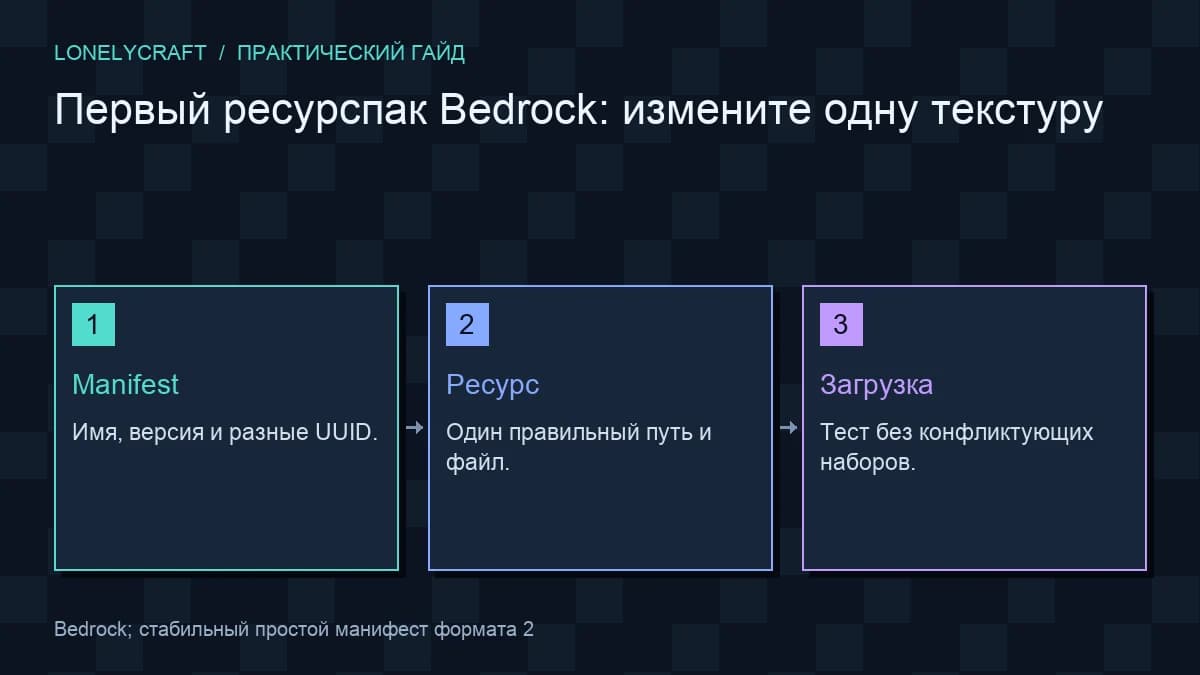
Manifest описывает пакет
Сохраните следующий JSON как FirstTextures/manifest.json. В Проводнике включите Вид → Показать → Расширения имён файлов: имя должно оканчиваться на .json, а не .json.txt. В примере указан стабильный формат манифеста 2; min_engine_version: [1,21,0] — нижняя граница учебного пакета, а не номер текущего выпуска.
Два UUID ниже можно использовать для личного первого теста. Для самостоятельного распространяемого проекта замените оба: дважды выполните [guid]::NewGuid().ToString() в PowerShell и вставьте разные результаты в header.uuid и modules[0].uuid. При обновлении сохраняйте UUID и повышайте version в обеих частях, например до [1,0,1].
{
  "format_version": 2,
  "header": {
    "name": "FirstTextures",
    "description": "Учебный пакет LonelyCraft",
    "uuid": "dd4e99d9-bb31-4d3b-9c2b-2f057b5cae17",
    "version": [
      1,
      0,
      0
    ],
    "min_engine_version": [
      1,
      21,
      0
    ]
  },
  "modules": [
    {
      "type": "resources",
      "uuid": "f7d1cf57-365c-486b-8252-136d7c1af675",
      "version": [
        1,
        0,
        0
      ]
    }
  ]
}
Измените обычную землю
По официальному примеру Microsoft текстура обычной земли лежит в textures/blocks/dirt.png. Создайте эти каталоги с точным написанием и сохраните PNG под нужным именем. Для первого опыта подойдёт маленькая текстура шестнадцать на шестнадцать пикселей с хорошо заметной цветовой разницей.
Не создавайте полностью детальную картинку сразу. Яркий небольшой отметочный рисунок проще использовать как доказательство загрузки. Убедитесь, что редактор сохранил настоящий PNG, а не файл с другим форматом и похожим расширением. Включите показ расширений в файловом менеджере.
Меняется именно ресурс dirt.png, поэтому блок с травой сверху не обязан выглядеть как обычная земля целиком. Сравнивайте правильный блок. Если смотрите только на газон, отсутствие яркого верхнего слоя не доказывает неудачную загрузку.
- Создайте
FirstTextures/textures/blocks. В Paint откройтеФайл → Свойства, задайте ширину и высоту16пикселей. - Залейте квадрат ярким цветом и нарисуйте тёмный крест, чтобы изменение нельзя было перепутать с обычной землёй.
- Выберите
Файл → Сохранить как → Изображение PNGи сохранитеtextures/blocks/dirt.png. - Если используете папку разработки, пакет уже находится в месте загрузки. Для импорта выделите внутри
FirstTexturesфайлmanifest.jsonи папкуtextures, создайте ZIP и переименуйте архив вFirstTextures.mcpack. - Откройте
.mcpackс помощью Minecraft и дождитесь сообщения об успешном импорте. Проверьте, что в корне архива лежитmanifest.json, а неFirstTextures/manifest.json.
Упаковка для импорта
При создании mcpack корень архива должен содержать manifest.json, а не лишнюю внешнюю папку проекта. Проверьте содержимое ZIP перед сменой расширения. Название архива не исправляет структуру. После открытия поддерживаемого файла игра должна показать результат импорта.
Разработка и готовый выпуск
Каталог разработки удобен для правок, готовый пакет — для передачи и испытания импорта. Не редактируйте единственную копию внутри случайного экспортированного архива. Сохраняйте исходники и номер версии, чтобы можно было вернуться к рабочему варианту текстуры.
Активация и порядок
В Minecraft выберите Играть / Play → Создать новый мир / Create New World. В настройках откройте Наборы ресурсов / Resource Packs → Мои наборы / My Packs, выберите FirstTextures и нажмите Активировать / Activate. Создайте мир в творческом режиме и поставьте обычную землю. Этот порядок кнопок приведён в официальном уроке.
Поставьте рядом травяной блок, булыжник и обычную землю. Крест должен появиться на обычной земле; неизменная верхняя поверхность травы нормальна. Затем выйдите в настройки мира, деактивируйте набор и вновь войдите: земля должна вернуться к исходному виду.
Если активны другие наборы, переместите FirstTextures выше них в активном списке и повторите тест. Совпадающие пути ресурсов перекрывают друг друга; для первого запуска удобнее оставить только учебный набор.
Если текстура не появилась
Пакет отсутствует в списке: проверьте корень архива, расширение манифеста, UUID и правильность JSON. Пакет есть, но земля обычная: проверьте активацию, путь dirt.png и другие наборы. Текстура странная или отсутствующая: вернитесь к формату PNG и сравнению с официальным образцом.
При доступном журнале ошибок содержимого прочитайте сообщения после импорта и входа. Они помогают отличить ошибку манифеста от файла ресурса. Не исправляйте всё сразу: сохраните рабочий манифест, измените только одну текстуру и повторите тест.
Когда первый блок работает, добавляйте ресурсы по одному. Для каждого записывайте путь, назначение и проверенный выпуск игры. Не включайте чужие изображения без разрешения. Свой маленький набор с понятной структурой удобнее поддерживать, чем большую случайную папку из несовместимых архивов.
Для отдельной механики используйте материал первый пакет поведения.
Если путаются форматы компонентов, поможет инструкция виды изменений игры.